
結論:最短で開くならWin+Rを押し、optionalfeaturesと入力してEnterを押します。設定から進む場合、2026年時点の最新Windows 11では設定 > システム > オプション機能が基本ですが、サポート中の古いビルドでは設定 > アプリに残っている場合があります。『オプション機能』と従来の『Windowsの機能の有効化または無効化』は扱う機能が一部異なるため、.NET Framework 3.5、Hyper-V、SMBなどのWindowsコンポーネントは従来のWindowsの機能ダイアログで確認します。 最新の画面名や提供条件は更新で変わるため、以下の順番で確認してください。
.NET Framework 3.5の例外:Windows 11 26H1(OSビルド28000)では、Windowsの機能として追加するのではなく、対応するMicrosoft公式の単体インストーラーを使用します。先にWin+Rからwinverを開き、バージョンとビルドを確認してください。この環境に、下のNetFx3の状態確認例をそのまま適用しないでください。Microsoft公式の.NET Framework 3.5インストール案内で対象OSを確認できます。


最初に確認するポイント
| 症状・条件 | 主な原因 | 最初の確認 |
|---|---|---|
| 設定 > アプリを開いても『オプション機能』が見つからない | 最新のWindows 11ではオプション機能が設定 > システムへ移動しています。旧ビルドではアプリ配下に残るため、記事と実画面がずれることがあります。 | Win+Rでms-settings:optionalfeaturesを実行するか、設定内検索で『オプション機能』を検索します。 |
| オプション機能の一覧に、.NET Framework 3.5やHyper-Vなど目的の項目がない | 設定の『オプション機能』はFeatures on Demandを中心に扱い、従来のWindowsコンポーネントは別の『Windowsの機能』ダイアログで管理する場合があります。 | Win+Rでoptionalfeaturesを実行し、従来のWindowsの機能ダイアログを直接開きます。 |
| 『Windowsの機能』が開けない、項目がグレー表示、インストールが失敗する | 管理ポリシー、エディション非対応、Windows Updateへの接続制限、機能の親子依存、ソースファイル不足が考えられます。 | PCのエディション、管理対象かどうか、Windows Update接続を確認し、DISM /Online /Get-Featuresで機能名と状態を確認します。 |
安全な対処手順
1. 最短でWindowsの機能ダイアログを開く
Windowsの機能を直接開く最短手順はoptionalfeaturesです。Win+Rで『ファイル名を指定して実行』を開き、optionalfeaturesと入力してEnterを押します。検索結果や設定アプリの配置に依存しないため、Windows 11のビルド差があっても使いやすい方法です。
- Win+Rを押す
- optionalfeaturesと入力する
- EnterまたはOKを選ぶ
- ユーザー アカウント制御が表示されたら、変更内容を確認して許可する
optionalfeatures注意:チェックを外すと、その機能を使うアプリや社内システムが動かなくなる場合があります。目的が分からない項目は変更しません。
2. コントロール パネルから開く
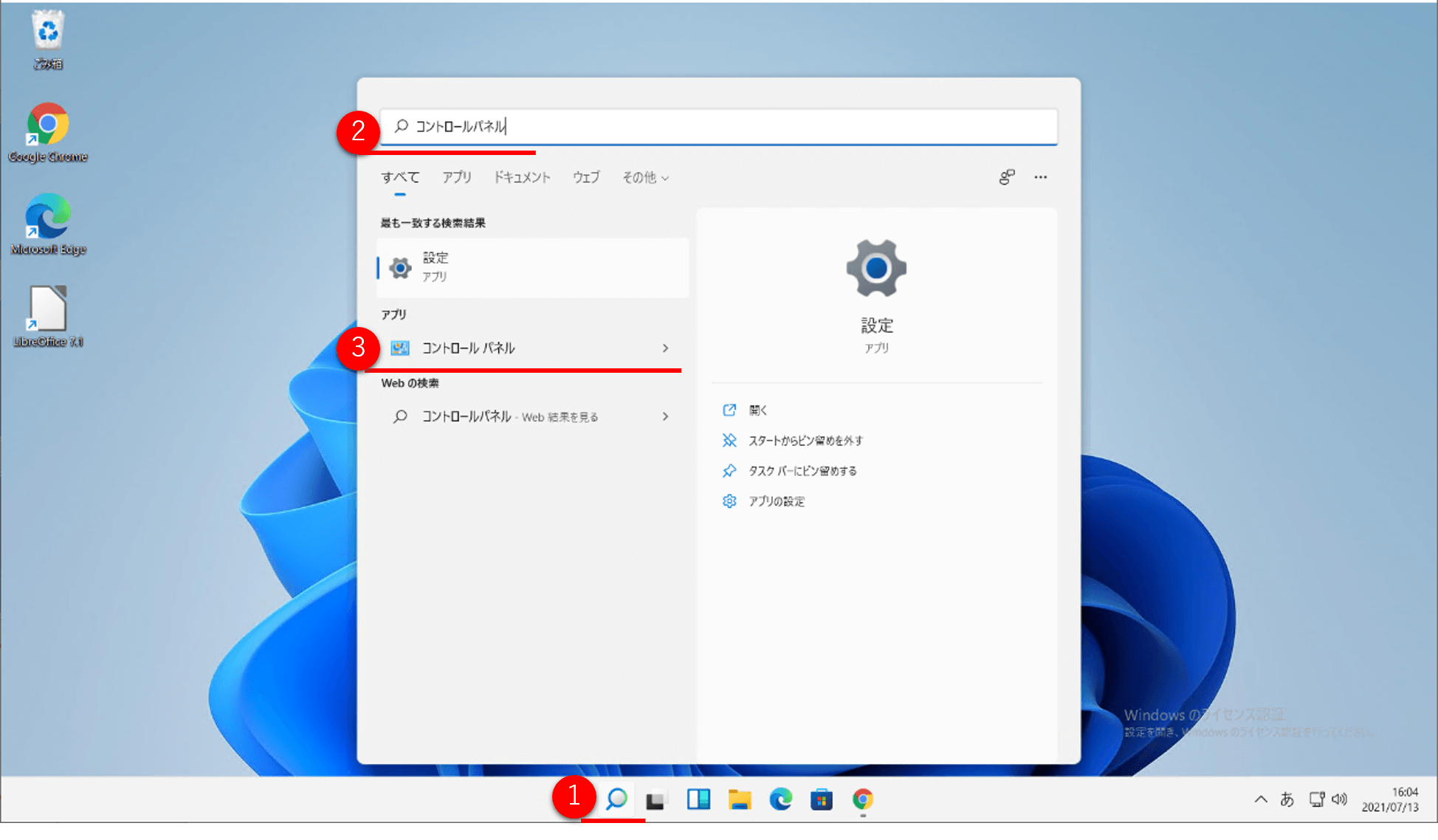
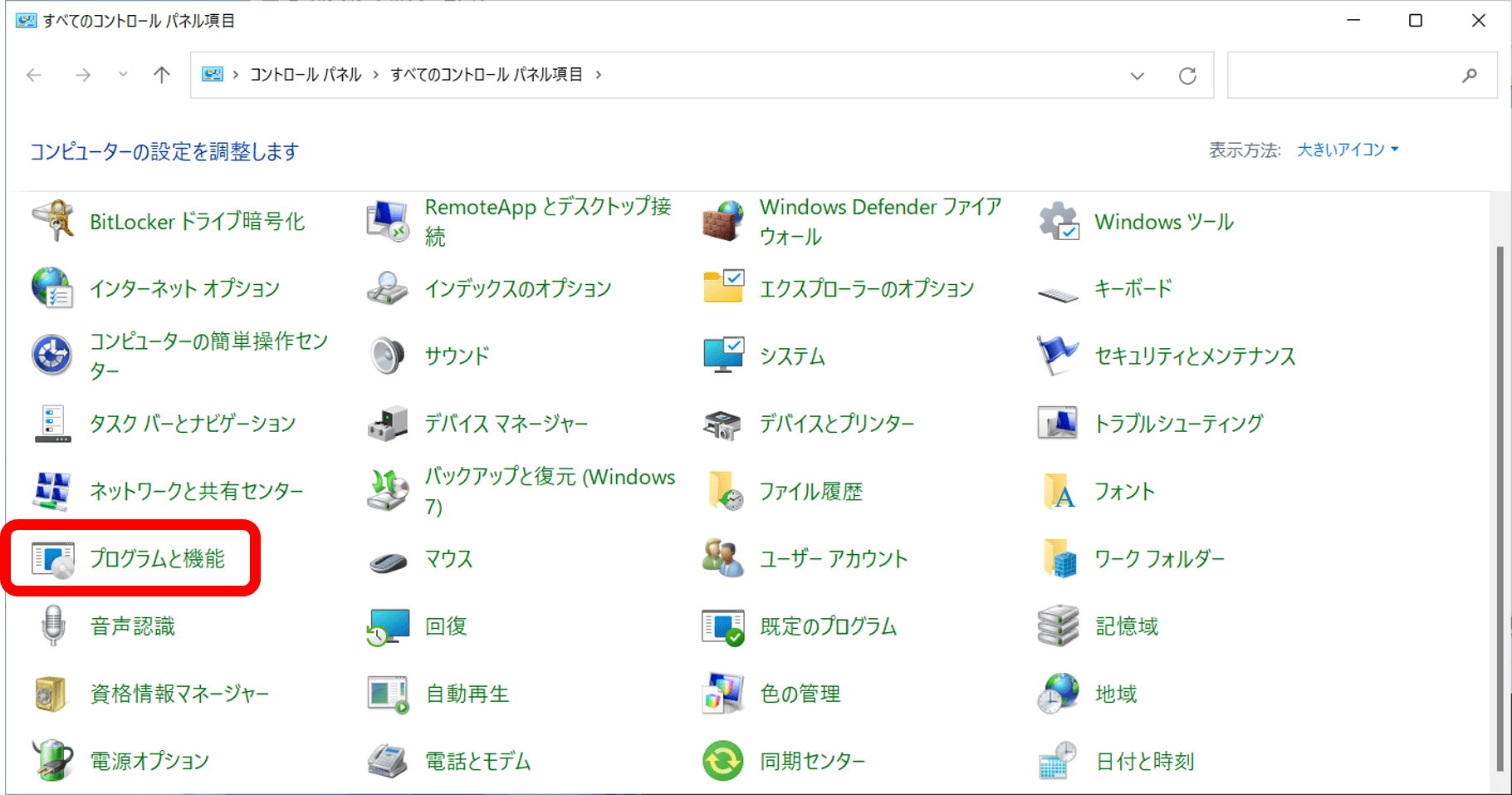
従来の画面から進む場合は、コントロール パネル > プログラム > Windowsの機能の有効化または無効化を選びます。表示方法が『大きいアイコン』や『小さいアイコン』の場合は、プログラムと機能を開き、左側のWindowsの機能の有効化または無効化を選びます。
- スタートでコントロール パネルを検索して開く
- カテゴリ表示では『プログラム』を選ぶ
- 『Windowsの機能の有効化または無効化』を選ぶ
- アイコン表示では『プログラムと機能』を開き、左側の同名リンクを選ぶ
control注意:Microsoftは設定項目を設定アプリへ移行中ですが、Windowsの機能ダイアログは互換性のため現在も利用できます。画面名が似た『プログラムと機能』と混同しないようにします。
3. 設定アプリのオプション機能から進む
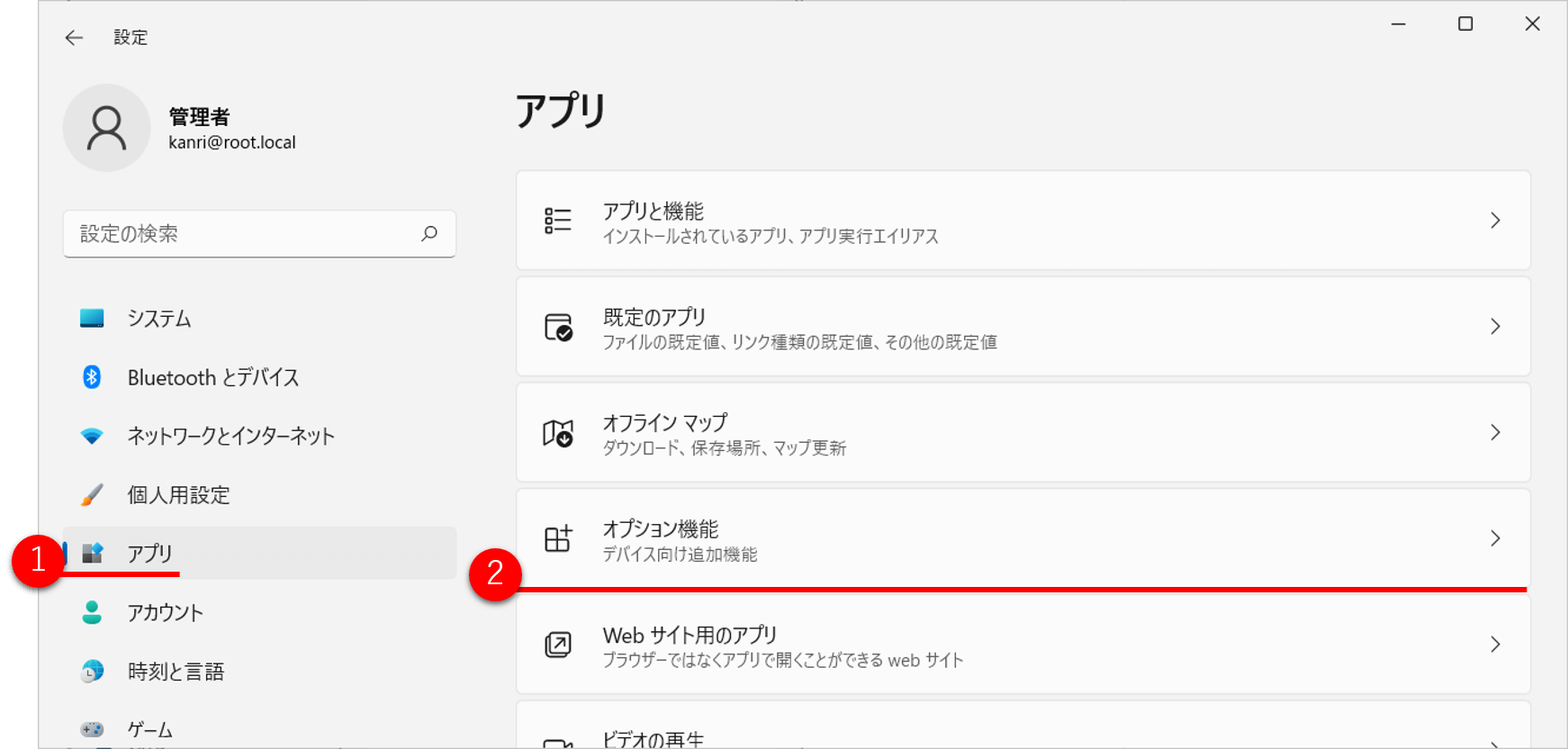
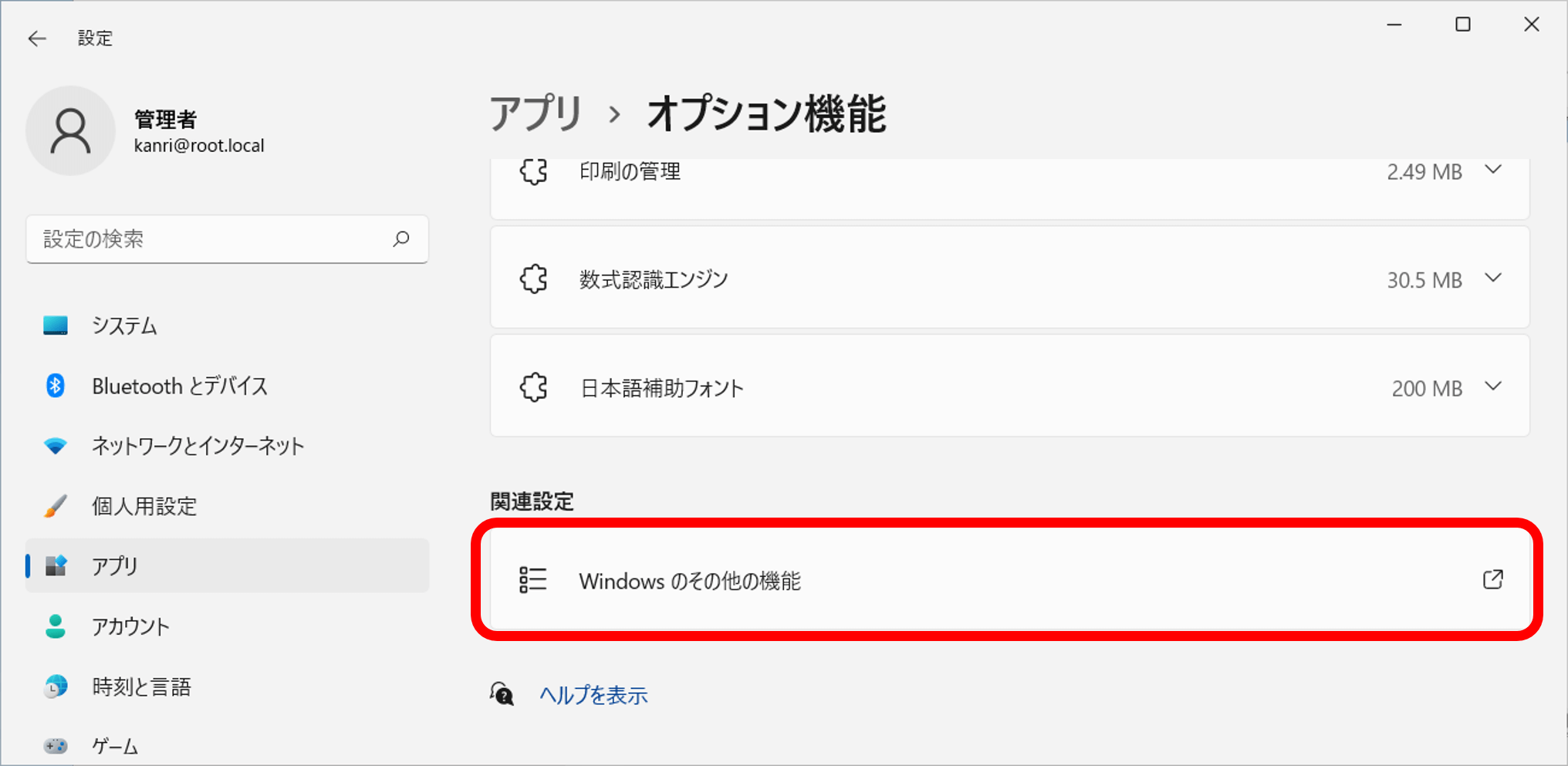
最新のWindows 11では、設定 > システム > オプション機能を開きます。ここではOpenSSH、RSAT、言語関連などのFeatures on Demandを追加・削除できます。従来のWindowsコンポーネントを開くリンクは『その他のWindows機能』など、ビルドや表示言語で名称が変わる場合があります。旧ビルドではオプション機能が設定 > アプリにあるため、固定の階層だけでなく設定内検索も併記します。
- 設定 > システム > オプション機能を開く
- 目的がFeatures on Demandなら『機能を表示』から追加する
- 従来のWindowsコンポーネントなら『その他のWindows機能』に相当するリンクを選ぶ
- 場所が異なる場合は設定内で『オプション機能』を検索する
ms-settings:optionalfeatures注意:オプション機能の追加にはWindows Updateが使われ、インターネット接続が必要な場合があります。会社PCでは管理者がUIやダウンロード元を制限していることがあります。
4. DISMまたはPowerShellで状態を確認する
画面に目的の項目が出ない場合は、まず機能名と現在の状態を確認します。管理者のターミナルでDISM /Online /Get-Featuresを実行するか、PowerShellのGet-WindowsOptionalFeature -Onlineを使います。実際に有効化する前にGet-FeatureInfoで対象名と依存関係を確認します。
- ターミナルを管理者として開く
- 機能一覧を取得し、正確なFeatureNameを確認する
- 対象機能の状態と再起動要否を確認する
- 必要性と対応エディションを確認してから有効化する
- Enable PendingまたはDisable Pendingなら再起動して完了させる
DISM /Online /Get-Features /Format:TableGet-WindowsOptionalFeature -Online | Sort-Object FeatureName | Format-Table FeatureName,StateDISM /Online /Get-FeatureInfo /FeatureName:NetFx3注意:NetFx3は状態確認の例です。目的が.NET Framework 3.5でない場合は機能名を推測せず、まず公式の機能名を確認してください。DISMの/Removeや複数機能の一括無効化は、復旧ソースや依存関係を確認せずに実行しないでください。
よくある質問
Windows 11で『オプション機能』がアプリではなくシステムにあるのはなぜですか?
Microsoftが設定アプリを更新し、最新のWindows 11では設定 > システム > オプション機能が基本の場所になったためです。サポート中の旧ビルドでは設定 > アプリに残る場合があるので、記事では両方を注記し、ms-settings:optionalfeaturesも案内すると迷いにくくなります。
『オプション機能』と『Windowsの機能の有効化または無効化』は同じですか?
重なる部分はありますが、完全に同じ一覧ではありません。設定のオプション機能はOpenSSHやRSATなどのFeatures on Demandを追加する場面で使い、.NET Framework 3.5、Hyper-V、SMBなど従来のWindowsコンポーネントはoptionalfeaturesで開くダイアログから管理することがあります。
機能を有効化したのに使えない場合はどうしますか?
まず再起動要否を確認します。次にDISM /Online /Get-FeatureInfoで状態がEnable Pendingになっていないか、対応エディションか、親機能が必要か、Windows Updateから必要ファイルを取得できるかを確認します。会社PCでは管理ポリシーが優先されるため管理者へ相談してください。
公式情報
画面や仕様が異なる場合は、利用中の製品・契約・管理ポリシーを確認したうえで公式情報を参照してください。
- Microsoft Learn: Add, remove, or hide Windows features
- Microsoft Learn: Enable or disable Windows features using DISM
- Microsoft Learn: DISM PowerShell module
- Microsoft Support: System configuration tools and Control Panel in Windows
- Microsoft Support KB5079489: 2026 UI paths for Optional Features and Control Panel
まとめ
原因を一つずつ切り分け、変更前の状態と結果を記録しながら進めることが重要です。操作後は同じ症状が再発しないか確認し、組織管理の端末ではポリシー変更を管理者へ確認してください。
既存記事から引き継いだ画面例
画面はWindowsやアプリの更新で変わることがあります。名称が異なる場合は、前述の現行手順を優先してください。


関連コンテンツ
①タスクバーのWindowsアイコンをクリックします。又は、Windowsキーをタイプします。
②アプリ一覧の中に「設定」メニューがあるのでクリックします。
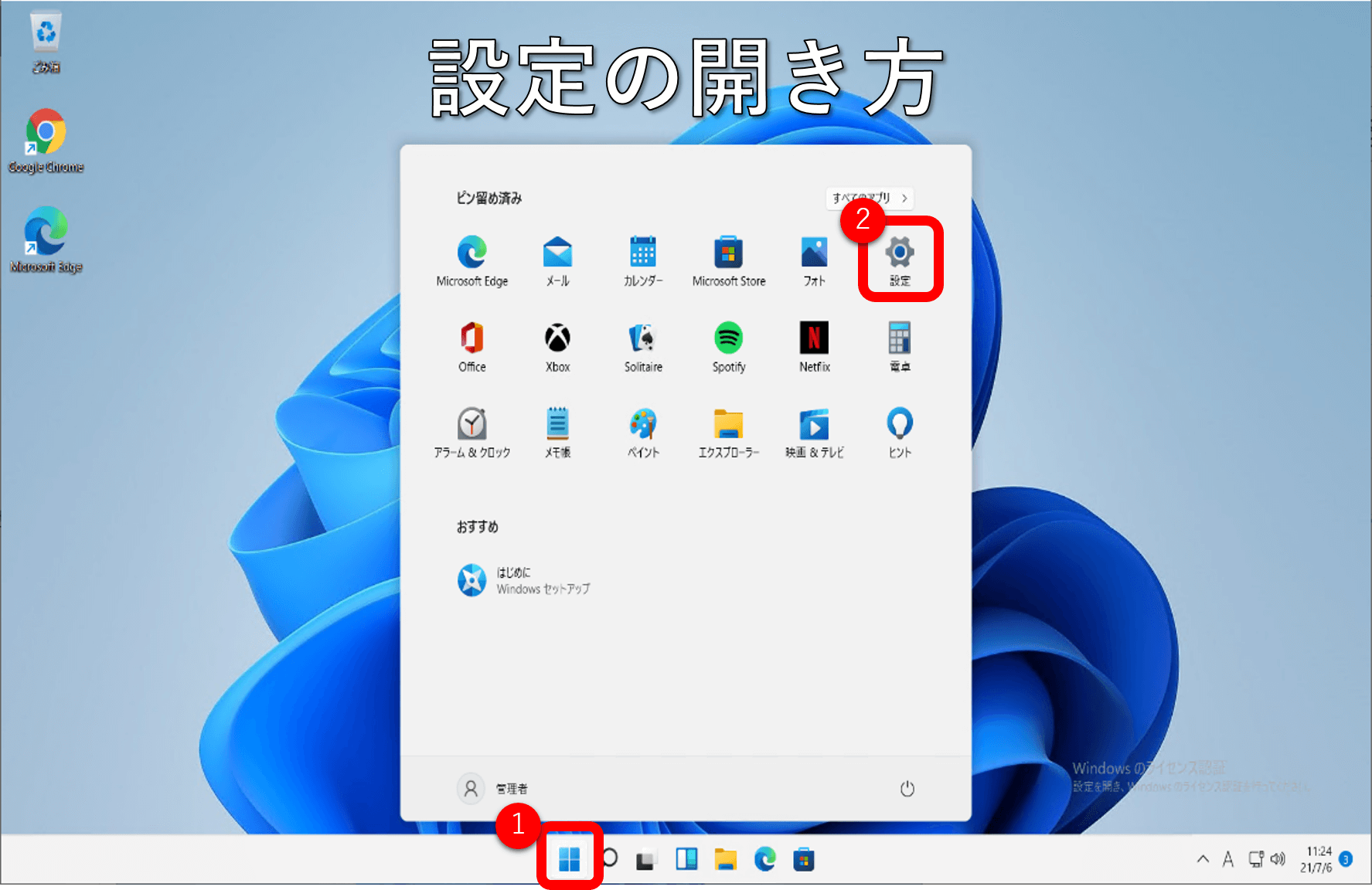
Windowsの設定画面が表示されます。








コメント