
ボイスチャットを始めた途端、ゲームの音がこもって聞こえることがあります。Microsoftが日本時間11月21日に発表したWindows 11 InsiderのExperimentalビルドでは、対応するBluetooth LE Audioヘッドセットのマイクを使ったまま、再生音を48kHzのステレオに設定できます。
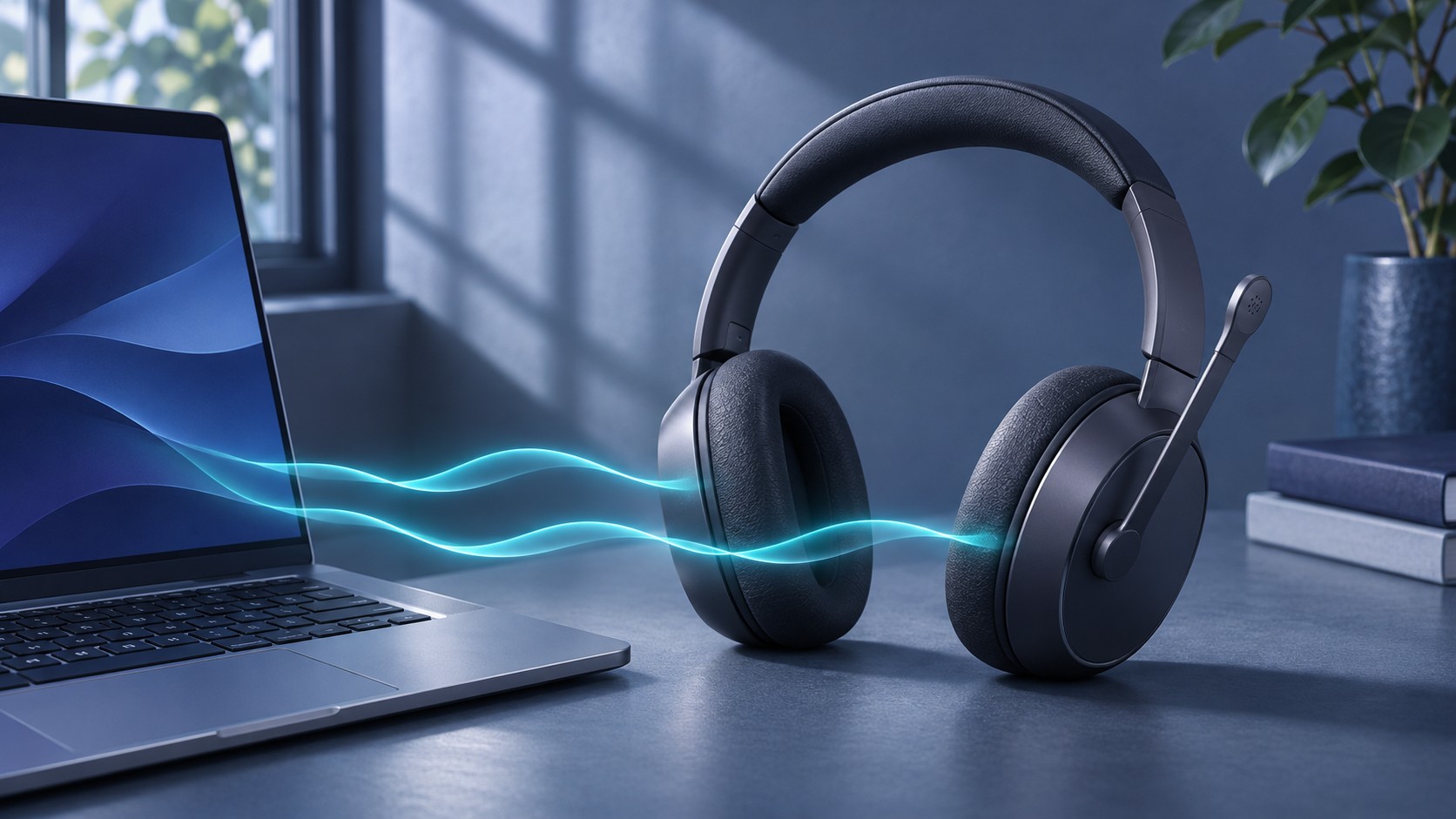



PCとヘッドセットの両方で対応を確認する
対象はSuper Wideband Stereoに対応したPCと、48kHz再生に対応したLE Audio機器の組み合わせです。ヘッドセットの仕様表では「Bluetooth LE Audio」と再生周波数を確認します。PCでは「設定」→「Bluetoothとデバイス」→「デバイス」を開き、利用可能な場合にLE Audioを使用する設定がオンか確認してください。
ビルド26340.10032のリリースノートによると、この機能はExperimentalチャネルへ段階的に配信中です。対応機器をつないでも、同じビルドの全PCに同時に表示されるわけではありません。
マイク使用中の再生形式を選ぶ
- ヘッドセットをPCに接続します。「設定」→「システム」→「サウンド」を開き、「出力」からそのヘッドセットを選びます。
- 出力設定の「形式」を展開し、マイク使用中の形式(英語表示は Format when microphone is active)を開きます。
- 2チャネル、16ビット、48000Hzを選びます。この形式が変えるのはヘッドセットで聴く音です。
確認には、左右の違いが分かる音源を再生しながら通話アプリのテストを使います。アプリの入出力をどちらもヘッドセットに指定し、マイク入力メーターが動いている間にも左右の音を聞き分けられるか試してください。PC内蔵マイクが選ばれていると、今回の設定を試す条件がそろいません。
48kHzを選べないとき、音が途切れるとき
「利用可能な場合にLE Audioを使用する」の項目自体がなければ、PCメーカーの仕様とBluetooth・オーディオドライバーを確認します。マイク使用中の形式は表示されるのに48kHzだけがなければ、Experimentalの配信状況とヘッドセットの対応周波数を確認しましょう。
設定後に音切れや無音が起きたら、同じ欄で一度モノラル(1チャネル)に戻して通話を試せます。ステレオを選んでも左右が同じに聞こえる場合は、「設定」→「アクセシビリティ」→「オーディオ」のモノラル設定も確認してください。



コメント