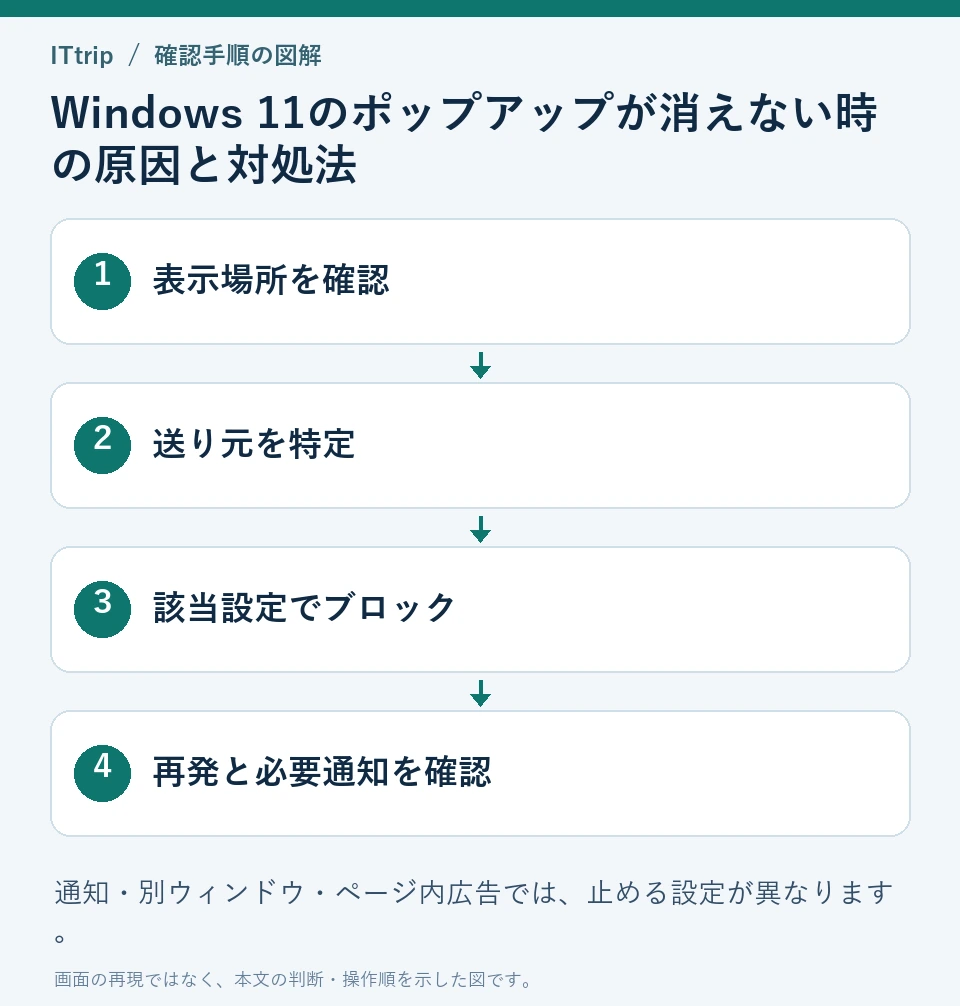
Windows 11 にアップグレードしてから、PC 起動のたびに謎のポップアップが出てきて消してもまた復活する……そんなストレスを感じている方向けの記事です。ここでは「どこから出ている通知なのか」をきちんと切り分けながら、Windows 本体・Microsoft Edge・スタートアップアプリ別に、確実に表示を止める具体的な手順と再発防止策を詳しく解説します。
Windows 11 へアップグレード後にポップアップが増える主な原因
Windows 11 へアップグレードすると、これまで見たことのないポップアップや通知が一気に増えたように感じることがあります。実際には、次の 3 つの発信元が組み合わさっているケースがほとんどです。
- Windows 11 本体からの「ヒント」「ようこそ」「更新通知」
- Microsoft Edge などブラウザからの「サイト通知」「ポップアップ」
- スタートアップ登録されたアプリ(とくにサイドロード/開発用アプリ)
まずは「どの種類のポップアップが出ていそうか」をざっくり掴んでおきましょう。
| 発信元 | 表示される場所・見た目 | 代表的な内容 |
|---|---|---|
| Windows 本体 | 画面右下からにゅっと出る四角い通知(アクション センターにも履歴) | 「Windows へようこそ」「最新機能を試しましょう」「更新を完了するには再起動が必要です」など |
| Microsoft Edge | 画面右上付近のバナー、または「〇〇が通知の送信を求めています」といった確認ダイアログ | 「このサイトから通知を受け取りますか?」「サインインを完了してください」「このサイトのポップアップを許可しますか?」など |
| スタートアップ アプリ | ログイン後すぐに独自ウィンドウやダイアログが表示される | 特定アプリのアップデート案内、ライセンス警告、サイドロードアプリの証明書警告など |
この記事では、「Windows 本体 → Edge → アプリ」の順で対処していきます。上から順に設定していくだけで、多くのケースでしつこいポップアップをほぼ根こそぎ止められます。
最初にやるべきこと:ポップアップの「正体」を見極める
いきなり片っ端から通知をオフにすると、大事なお知らせまで見逃してしまうことがあります。まずは、今出ているポップアップの正体を確認しましょう。
- 通知右上や右側にある 「︙」(三点リーダー) や 歯車アイコン をクリックしてみる
- 「通知の設定」「このアプリの通知をオフ」といった文言があれば、そのアプリ名をメモする
- 画面右下の通知センター(タスクバー右端の日時あたりをクリック)を開き、どのアプリ名で通知が残っているか確認する
ここでアプリ名として「Windows のヒント」「Microsoft Edge」「〇〇(アプリ名)」などが分かれば、このあと紹介する対応箇所が特定しやすくなります。
Windows 11 本体の通知を抑止する手順
まずは OS 自体から出ている「ヒント」「ようこそ」「更新後の案内」を静かにさせます。ここを見直すだけでも、体感のうっとうしさはかなり減ります。
通知全体を見直す
- スタートボタン → 設定 → システム → 通知 を開きます。
- 「通知」のトグルをオフにすると、ほぼすべての通知を一括で止められますが、
メールやセキュリティの通知も止まるので、通常はおすすめしません。 - 画面下部の「通知を送信する送信元」一覧から、要らないものだけを個別にオフにしていきます。
特に、次のあたりはオフにしてしまって問題ないことが多いです。
- Windows のヒント
- 更新後のようこそ もしくは似た名前の項目
- 使っていないアプリ(ゲームバー、ウィジェットなど)
逆に、次のような項目は残しておくと安心です。
- Windows セキュリティ(ウイルス検出や保護の通知)
- メインで使っているメールアプリ
- 必要な業務アプリ(チャットツールなど)
「更新後のようこそ」「ヒント」「提案」をオフにする
Windows 11 特有の「アップデート後に機能の紹介をしてくる」通知は、別の項目でまとめて切ることができます。
- 同じく 設定 → システム → 通知 画面の一番下までスクロールします。
- 「追加の設定」(またはこれに相当する項目)を展開します。
- 次のチェックをオフにします。
- 「更新後に Windows のようこそエクスペリエンスを表示する」
- 「Windows のヒントや提案を表示する」
これで、更新のたびに「新機能の紹介」や「ようこそ」画面が立ち上がる頻度が大きく下がります。OS 側からのポップアップが減ったかどうか、一度再起動して様子を見てみましょう。
Windows Update 通知のバランスを取る
「更新が利用可能です」「再起動が必要です」といった更新通知は、完全に消してしまうとセキュリティ上おすすめできません。ただし、再起動のタイミングをある程度コントロールすることで、作業中に何度もポップアップが出るのを抑えられます。
- 設定 → Windows Update を開きます。
- 「再起動のスケジュール」や「アクティブ時間」を確認し、通常作業しない時間帯に再起動が来るよう調整します。
- 「今は通知だけ見ておきたい」という場合は、更新のダウンロード・インストールを手動に切り替える(エディションによって設定可否が変わる)ことも検討します。
更新通知自体は残しつつ、作業の邪魔になりにくい形に整えるのがポイントです。
Microsoft Edge 由来の通知・ポップアップを遮断する
Windows 11 では、標準ブラウザが Microsoft Edge に切り替わったことで、サイトからの通知 や ポップアップ広告 が増えたように感じるケースが非常に多くなっています。ここでは Edge 側の設定を一気に見直します。
サイトの通知を一括で整理する
- Microsoft Edge を開き、右上の…(設定など) → 設定 をクリックします。
- 左側メニューから 「Cookie とサイトのアクセス許可」 を選びます。
- 「通知」 をクリックします。
- 「許可」欄に、通知を許可したサイト一覧が表示されるので、心当たりのないサイトや、もう要らないサイトを削除していきます。
- 根本的に通知を止めたい場合は、「サイトが通知の送信を求めることを許可する」 のトグルをオフにします。
これで今後、新しいサイトから「通知を許可しますか?」と聞かれなくなります。
サイト通知が多いと、デスクトップに怪しい広告やフィッシングページへの誘導が表示されることもあります。特に、ニュース風の偽サイトやストリーミングサイトを閲覧したあとに通知が増えた場合は、ここを重点的に見直しましょう。
ポップアップとリダイレクトをブロックする
- 同じく 設定 → Cookie とサイトのアクセス許可 から 「ポップアップとリダイレクト」 を開きます。
- 基本設定が 「ブロック」 になっているか確認します。もし許可になっていれば、ブロックに切り替えます。
- 特定サイトだけポップアップを許可したい場合は、「許可」欄にそのサイトを追加し、それ以外はブロックという運用も可能です。
| 目的 | 設定箇所 | チェックすべきポイント |
|---|---|---|
| 通知全般を止める | Edge → 設定 → Cookie とサイトのアクセス許可 → 通知 | 「サイトが通知の送信を求めることを許可する」をオフ |
| ポップアップ広告を抑止 | Edge → 設定 → Cookie とサイトのアクセス許可 → ポップアップとリダイレクト | 「ブロック」を選択し、不要な「許可」サイトを削除 |
バックグラウンド動作と拡張機能を見直す
Edge を閉じても通知が飛んでくる場合は、ブラウザが裏で常駐している可能性があります。
- Edge の 設定 → システムとパフォーマンス を開きます。
- 「Microsoft Edge が閉じられている場合でもバックグラウンド アプリの実行を続行する」 をオフにします。
- 「起動ブースト」 もオフにしておくと、バックグラウンド起動の頻度が下がります。
さらに、拡張機能が原因でポップアップが出ているケースもあります。
- Edge 右上の「拡張機能」 アイコンをクリックし、「拡張機能の管理」 を開きます。
- インストールされている拡張機能の一覧から、心当たりのないもの・使っていないものを無効化、または削除します。
- 一度すべての拡張機能を無効にして様子を見る → 問題がなければ、必要なものだけ順番にオンに戻していく、という手順が安全です。
スタートアップアプリ・サイドロードアプリが原因の場合の対処
Windows 11 へのアップグレード前からインストールされていたアプリが、起動のたびにライセンス確認やエラーを表示することがあります。とくに、開発用途で入れたサイドロードアプリや、自己署名証明書を使った業務アプリは要注意です。
タスク マネージャーでスタートアップアプリを整理する
- Ctrl + Shift + Esc キーで タスク マネージャー を開きます。
- 左側のメニューから 「スタートアップ アプリ」(または「スタートアップ」タブ)を選択します。
- 一覧から、明らかに不要なもの・正体不明のものを右クリックし、「無効にする」 を選びます。
- PC を再起動し、問題のポップアップが出なくなったか確認します。
ここで重要なのは、「分からないものは即削除」ではなく、まずはスタートアップを無効化するだけに留めることです。必要なアプリであれば、起動しなくなったときに「そういえば無効にしたな」と気づけます。
「インストールされているアプリ」から不要なものを整理する
- 設定 → アプリ → インストールされているアプリ(または「アプリと機能」)を開きます。
- 一覧をスクロールしながら、使っていないアプリや、聞いたことのないベンダー名のアプリを確認します。
- 明らかに不要なものは、[…] から アンインストール を選びます。
- UWP(ストアアプリ)で使っていないものも、適宜アンインストールして構いません。
ただし、プリインストールされているドライバ系ユーティリティや、企業 PC で配布されている業務アプリは、安易に削除しないよう注意してください。分からない場合は、アプリ名で検索するか、管理者に確認するのが安全です。
PowerShell でサイドロードアプリを洗い出す(上級者向け)
開発用に入れたアプリや、自己署名証明書を使った業務アプリが残っていると、Windows 11 へのアップグレード後に「このアプリの証明書が無効です」「開発者ライセンスが必要です」といった警告が出ることがあります。
どのようなアプリがインストールされているかを確認するには、次のように PowerShell を使う方法があります。
- スタートボタンを右クリックし、「Windows Terminal(管理者)」 または 「Windows PowerShell(管理者)」 を開きます。
- 次のコマンドを入力して Enter を押します。
Get-AppxPackage -AllUsers | Select Name, PackageFullName
表示された一覧の中から、心当たりのないもの・古い業務アプリらしきものをピックアップし、設定 → アプリ からアンインストールできるか確認します。業務で必要なものは、提供元に相談して Microsoft Store 版 に切り替えるか、有効な証明書で再インストールするのが理想です。
なお、Windows 11 では Windows 8 時代のような汎用的な「開発者ライセンス」は不要ですが、期限切れの開発用証明書を含むアプリは、依然として警告を出すことがあります。この場合、アプリ側を更新しない限り完全には消えないため、提供元に対応を依頼しましょう。
再発防止のポイントと安全確認
一度ポップアップを止めても、使い方次第ではまた増えてしまうことがあります。ここでは、再発を防ぎつつ安全性も確保するためのポイントをまとめます。
通知トーストから直接オフにする習慣をつける
もっとも効率が良いのは、ポップアップが出たその場で「二度と出さないようにする」ことです。
- 通知の右上の 「︙」 → 「〇〇 の通知をオフにする」 があれば即オフ
- 「この種類の通知を管理する」「通知の設定」などが表示された場合は、それをクリックして該当アプリの通知設定に飛ぶ
- ブラウザのサイト通知であれば、「ブロック」を選んで閉じる
Windows セキュリティで念のためスキャンしておく
ポップアップの中には、通知機能を悪用した広告や、不審なアプリによるものもあります。念のため、Windows 標準のウイルス対策でチェックしておくと安心です。
- スタート → 設定 → プライバシーとセキュリティ → Windows セキュリティ を開きます。
- 「ウイルスと脅威の防止」 を開き、クイックスキャン を実行します。
- 何か検出された場合は、その指示に従って隔離・削除を行います。
怪しい通知・まともな通知の見分け方
| 項目 | 安全な通知の例 | 怪しい通知の例 |
|---|---|---|
| 発信元 | 「Windows セキュリティ」「Microsoft Store」「Outlook」など、よく知っているアプリ名 | 見覚えのないサイト名・サービス名、アルファベットと数字が並んだだけの名称 |
| 本文 | 更新完了の案内、メール受信のお知らせなど | 「PC がウイルスに感染しています!今すぐクリック」「賞金が当選しました」など煽る文言 |
| 操作要求 | 「今すぐ再起動する」「アプリを開く」程度 | 「クレジットカードを入力してください」「ログイン情報を入力してください」など個人情報要求 |
怪しい通知をクリックしてしまうと、さらに別のポップアップが増えたり、フィッシングサイトに誘導されることがあります。発信元に心当たりがない場合は閉じるだけにしておき、必要であればブラウザの通知設定からブロックしましょう。
よくある質問(FAQ)
Q1. Windows の通知を全部オフにしても大丈夫?
A1. 技術的には可能ですが、Windows セキュリティや重要な更新通知まで止まってしまうため、あまりおすすめできません。本記事の手順のように、「ヒント」「ようこそ」「使っていないアプリ」など、うるさいものだけをピンポイントでオフにする方が安全です。
Q2. Edge の通知を止めたのに、別のブラウザでまたポップアップが出ます。
A2. サイト通知やポップアップ設定はブラウザごとに独立しています。Google Chrome や他のブラウザを併用している場合は、それぞれの設定画面で「通知」「サイトの設定」「ポップアップとリダイレクト」などを確認し、同様に見直してください。
Q3. 「開発者ライセンスが必要です」といったメッセージが出ますが、ライセンスは持っていません。
A3. これは、過去にインストールしたアプリ(特にサイドロードされた UWP アプリ)が、期限切れの開発用証明書を使っているときに出ることがあります。Windows 11 自体は一般的なユーザーに「開発者ライセンス」を要求しません。問題のアプリをアンインストールするか、提供元に連絡して正規の(Microsoft Store 版や有効な証明書付き)アプリに入れ替えてもらうのが根本解決になります。
Q4. 会社支給 PC で設定を変えられません。
A4. 企業や学校の PC の場合、グループポリシーで通知やブラウザ設定がロックされていることがあります。この場合は、勝手にレジストリを変更したりせず、システム管理者に「ポップアップが多くて作業に支障がある」旨を相談してください。業務上必要な通知と不要な通知を整理してもらえる可能性があります。
Q5. ブラウザを閉じても広告のような通知が止まりません。
A5. 多くの場合、ブラウザの「サイト通知」が原因です。Edge の場合は、本記事の手順で「サイトが通知の送信を求めることを許可する」をオフにし、許可済みサイトをすべて削除してから PC を再起動してみてください。それでも続く場合は、別のブラウザや不審なアプリが関与している可能性があるため、インストールされたアプリの見直し+Windows セキュリティでのスキャンを行いましょう。
まとめ:Windows 11 のポップアップは「発信元ごと」に静かにさせる
ここまでの内容を整理すると、しつこいポップアップを止めるためのポイントは次の通りです。
- Windows 本体の「ヒント」「ようこそ」「更新後の案内」をオフにして、OS 由来のポップアップを減らす。
- Microsoft Edge の「サイト通知」と「ポップアップ/リダイレクト」をブロックし、怪しいサイトの許可を削除する。
- それでも出る場合は、スタートアップアプリやサイドロードされたアプリを疑い、タスク マネージャーや設定画面から無効化・アンインストールする。
- 必要なアプリは、可能であれば正規の Microsoft Store 版や有効な証明書付きのバージョンに置き換え、Windows セキュリティで定期的にスキャンしておく。
最初は少し手間に感じるかもしれませんが、一度しっかり整理してしまえば、起動のたびに余計なポップアップに邪魔されることは大きく減ります。快適な Windows 11 環境を維持するために、ぜひ本記事の手順を順番に試してみてください。

コメント