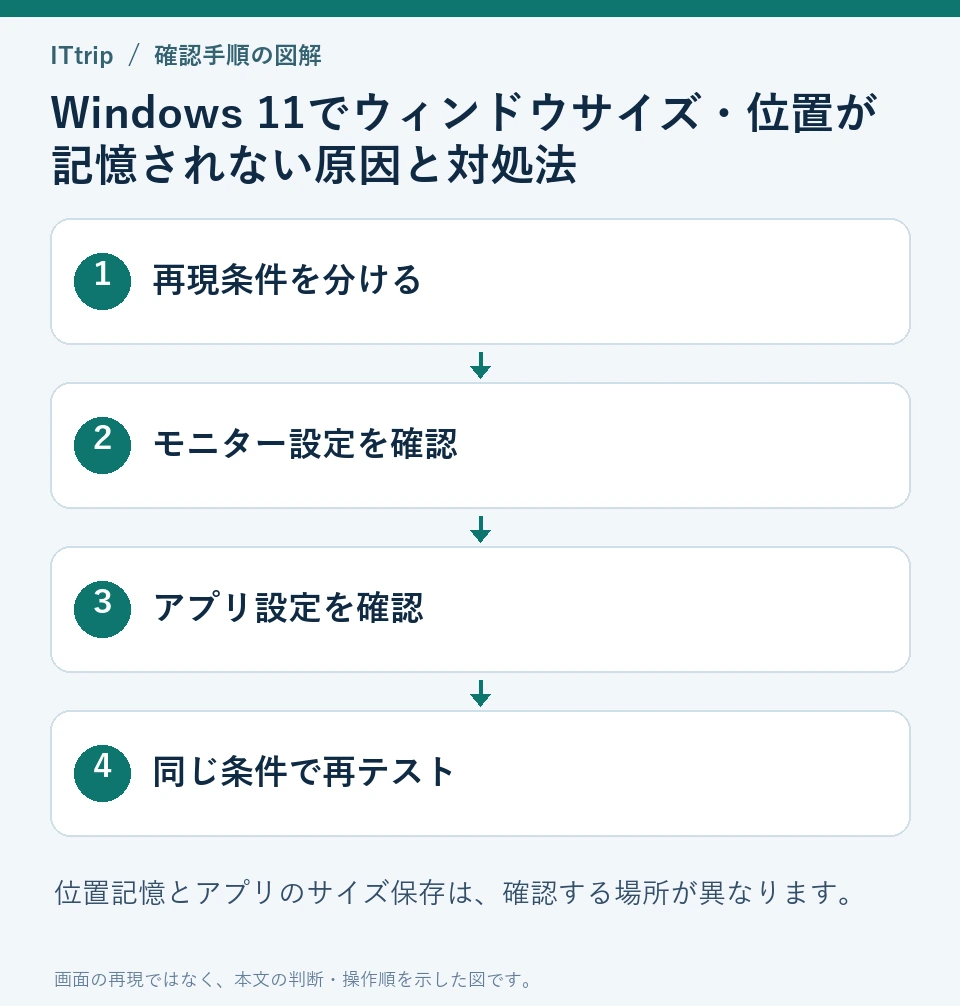
Windows 11でウィンドウサイズが記憶されない原因と対処法|Enable Browser Extensions設定の見直し

Windows 11 にしてから「エクスプローラーやアプリのウィンドウサイズが毎回リセットされてしまう」「Windows 10 のように、最後に閉じたサイズで開いてほしい」という相談が増えています。本記事では、実際に効果が確認できたレジストリの設定変更(Enable Browser Extensions を無効化)を中心に、Windows 11 でウィンドウサイズや位置が記憶されない問題の原因と具体的な対処手順を、できるだけわかりやすくまとめます。

目次

Windows 11でウィンドウサイズが記憶されない現象とは

まず、どのような状態を「ウィンドウサイズが記憶されない」と呼ぶのか整理しておきます。

  • エクスプローラーを好みのサイズにリサイズして閉じる
  • 次回エクスプローラーを開くと、また初期サイズや妙なサイズで開いてしまう
  • アプリによっては、前回最大化・通常サイズ・位置などが保存されない
  • Windows 10 で有効だった「Ctrl キーを押しながら閉じる」裏ワザが Windows 11 では効かない

特に Windows 10 からアップグレードしたユーザーほど、「前はちゃんと覚えてくれていたのに」と違和感を覚えがちなポイントです。

症状よくあるパターン
エクスプローラーだけ記憶されないデスクトップやドキュメントなど、フォルダーごとにサイズがバラバラになる
一部のデスクトップアプリだけ記憶されないブラウザやエディターは覚えるのに、特定の古いアプリだけ毎回初期サイズに戻る
マルチモニターで位置が崩れるモニターの電源 OFF/ON やケーブル抜き差し後に、ウィンドウが一箇所に固まる

これらは原因が一つとは限らず、OS 側の仕様・古い設定・アプリ固有の挙動が組み合わさって起きていることが少なくありません。

Windows 10と何が違うのか?ウィンドウサイズ保存の仕組みをざっくり理解

細かい仕組みをすべて把握する必要はありませんが、「どこがウィンドウサイズの記憶を担当しているか」を知っておくと、対処方法の整理がしやすくなります。

役割担当するもの具体例
ウィンドウの描画・位置管理Windows シェル(Explorer.exe)エクスプローラー、デスクトップ、スタートメニューなど
アプリ自身のウィンドウ状態保存各アプリケーションブラウザ、エディター、Office などは自前でサイズ/位置を記憶することが多い
マルチモニター・スナップディスプレイ設定・スナップ機能モニターの接続状況に応じた位置の復元、スナップレイアウトなど
レガシー機能との互換古いシェル拡張・レジストリ設定Internet Explorer 由来の設定や、古い右クリック拡張など

Windows 11 では UI やシェルの構造が Windows 10 よりも大きく変わっています。その影響で、一見関係なさそうなレガシー設定が、ウィンドウのサイズや位置の保存に悪影響を与えるケースがあります。

今回紹介する「Enable Browser Extensions」を無効化する方法も、まさにその一つです。

最も効果が確認できた解決策:Enable Browser Extensions を無効化

実際の相談ケースでは、レジストリの次の値を 「No(無効)」 に変更することで、Windows 11 のエクスプローラーや一部アプリのウィンドウサイズが正しく記憶されるようになりました。

HKEY_CURRENT_USER\Software\Microsoft\Internet Explorer\Main
  Enable Browser Extensions

「Internet Explorer(IE)はすでに廃止されているのに、なぜ IE の設定が効いてくるの?」と思うかもしれません。ところが、IE 由来のレジストリキーやシェル拡張の一部は、現在もシェルやエクスプローラーの動作に影響を与える場合があります。

なぜInternet Explorerの設定が関係するのか

  • Windows のエクスプローラーやシェルは、歴史的に Internet Explorer と深く結びついて設計されてきた
  • IE 本体は廃止されても、互換性維持のためにレジストリキーや一部コンポーネントは残されている
  • Enable Browser Extensions が有効だと、古いシェル拡張やブラウザ拡張を読み込もうとしてしまい、ウィンドウ状態の保存処理に悪影響を及ぼすケースがある

つまり、「残骸のように残っている IE 関連の設定が、Windows 11 のウィンドウ管理を邪魔している」イメージです。この値を無効化することで、シェルが余計な拡張を読み込まず、その結果としてウィンドウサイズの記憶が安定することがあります。

事前準備:必ずバックアップを取る

レジストリの編集は OS の動作に直接影響します。誤って別のキーを削除・変更すると、最悪 Windows が正常に起動しなくなることもあります。以下の準備を必ず行いましょう。

  • システムの復元ポイントを作成しておく
  • レジストリエディターで対象キーだけをエクスポート(バックアップ)しておく
  • 可能なら、変更前後の状態をメモ(スクリーンショットなど)として残す

※注意:ここで紹介する手順は自己責任で行ってください。業務用 PC などの場合は、必ず管理者や情シス担当者の許可を得てから作業してください。

レジストリ編集の具体的な手順

  1. レジストリエディターを開く
    • キーボードで Win + R を押し、「ファイル名を指定して実行」を開く
    • regedit と入力して Enter キーを押す
    • ユーザーアカウント制御(UAC)が表示されたら「はい」をクリック
  2. 対象キーに移動する
    • 左側のツリーから順番に開いていきます:
    HKEY_CURRENT_USER └ Software └ Microsoft └ Internet Explorer └ Main
  3. キーのバックアップを取る
    • Main を右クリックして「エクスポート」を選択
    • わかりやすい名前(例:IE_Main_backup.reg)で保存
  4. Enable Browser Extensions の値を変更する
    • 右側の一覧から Enable Browser Extensions を探す
    • ダブルクリックして「文字列の編集」ダイアログを開く
    • 値のデータが Yes になっている場合、No に変更する
  5. 値がない場合は新規作成する
    • 右側の何もないところで右クリック → 「新規」→「文字列値」を選択
    • 名前を Enable Browser Extensions にする
    • 作成した値をダブルクリックし、値のデータに No と入力
  6. PC を再起動する
    • レジストリエディターを閉じてから Windows を再起動

変更後の動作確認ポイント

再起動後、次の順番で動作を確認してみてください。

  1. エクスプローラーを開き、任意のフォルダー(例:ドキュメント)を表示する
  2. ウィンドウを好みのサイズと位置に調整する
  3. 右上の × ボタンでウィンドウを閉じる
  4. 再度エクスプローラーを開き、前回のサイズ・位置が保たれているか確認する
  5. 同様に、ウィンドウサイズが記憶されなかったアプリでもテストする

もし改善が確認できたら、今回の問題はレガシーな IE 関連の設定が邪魔をしていた可能性が高いと言えます。

元に戻したい場合は、同じ手順で No を Yes に変更してください。バックアップしておいた .reg ファイルをダブルクリックして復元しても構いません。

.regファイルで一括適用する方法

複数のユーザーや複数台の PC に同じ設定を適用したい場合は、.reg ファイルを作成して配布・実行する方法が便利です。

メモ帳を開き、次の内容をそのまま貼り付けて保存します。

Windows Registry Editor Version 5.00

[HKEY_CURRENT_USER\Software\Microsoft\Internet Explorer\Main]
"Enable Browser Extensions"="No"
  • ファイル名は Disable_EnableBrowserExtensions.reg など、わかりやすい名前にする
  • 保存時に「ファイルの種類」を「すべてのファイル」にし、.reg 拡張子を付ける
  • 作成した .reg ファイルをダブルクリックし、警告をよく読み「はい」を選択
  • 適用後は PC を再起動する

元に戻す場合は、値の部分を "Yes" に変更したバージョンの .reg ファイルを作成し直して適用します。

追加で試したい対処法(効果が見込める順)

Enable Browser Extensions の無効化は有力な手段ですが、環境によっては別の要因が絡んでいることもあります。以下の対策も順番に試してみると、改善の可能性が高まります。

対処法対象効果の見込み難易度
スナップ状態でウィンドウを閉じる多くのデスクトップアプリ中〜高低(ドラッグ操作のみ)
フォルダー表示のリセットエクスプローラー中低
新しいユーザープロファイルでの確認OS全体原因切り分けに有効中
マルチモニター設定の見直し複数モニター環境中低〜中
サードパーティ製ツールの無効化全アプリ環境依存だが重要中

スナップ機能を使ってウィンドウサイズを固定する

Windows 11 では、「スナップ」を使うことでウィンドウのサイズと位置が比較的安定して保存される傾向があります。

  1. アプリやエクスプローラーを開く
  2. 希望するサイズに近い形にリサイズする
  3. ウィンドウを画面上端または左右端へドラッグしてスナップさせる
  4. スナップ状態のまま × ボタンで閉じる
  5. 再度アプリを開き、同じ位置・サイズで開くか確認する

スナップ機能自体を無効化している場合は、「設定 → システム → マルチタスク」でスナップを有効にしてから試してください。

エクスプローラーのフォルダー表示をリセット・再適用

エクスプローラーのウィンドウサイズや表示モードは、フォルダーごとに細かく記憶されています。この記憶領域が壊れていると、サイズがうまく保存されないことがあります。

  1. エクスプローラーを開く
  2. リボンまたはメニューから「表示」→「オプション」(フォルダーオプション)を開く
  3. 「表示」タブを選択する
  4. 「フォルダーをリセット」ボタンを押す
  5. いったんエクスプローラーを閉じて開き直す
  6. 好みの表示・並び順・サイズに整えたうえで、再び「フォルダーオプション」を開く
  7. 「フォルダーに適用」ボタンを押し、同種類のフォルダーに設定を適用する

これにより、壊れたフォルダー設定がリセットされ、ウィンドウサイズを含む表示設定が安定することがあります。

新しいユーザープロファイルで原因を切り分ける

現在のユーザープロファイルに問題がある場合、どれだけ設定を変えても根本的には直らないことがあります。その切り分けとして、新しいローカルアカウントで挙動を確認してみる方法があります。

  1. 「設定」→「アカウント」→「家族とその他のユーザー」または「その他のユーザー」を開く
  2. 「この PC に他のユーザーを追加」からローカルアカウントを追加する
  3. いったんサインアウトし、新しいユーザーでサインインする
  4. エクスプローラーや問題のアプリを開き、ウィンドウサイズが記憶されるか確認

新しいユーザー環境で問題が再現しない場合は、既存ユーザープロファイルの設定破損が疑われます。この場合は、徐々に設定やデータを新しいプロファイルへ移行していくことも検討してください。

マルチモニター環境での設定見直し

ディスプレイを複数接続している場合、モニターの電源やケーブルの状態によってウィンドウ位置がリセットされたように見えることがあります。

次の設定を確認しておきましょう。

  1. 「設定」→「システム」→「ディスプレイ」を開く
  2. マルチモニター関連のオプションから、次の項目をオンにする(名称は環境によって多少異なります)
  • 「モニターの接続に基づいてウィンドウの位置を記憶する」
  • 「モニターの接続が変わったとき、最小化されたウィンドウを元のモニターに戻す」 などの項目

これらをオンにすることで、モニターの抜き差しやスリープ復帰時にも、ウィンドウの位置・サイズが復元されやすくなります。

サードパーティ製ツールや古いシェル拡張の影響を確認する

次のようなソフトウェアは、ウィンドウ管理に介入することが多く、予期せぬ挙動を引き起こすことがあります。

  • ウィンドウを自動で整列・スナップさせるツール
  • タスクバーやスタートメニューを置き換えるカスタマイズツール
  • 右クリックメニューを拡張する古いシェル拡張

いったんこれらのソフトを無効化、またはアンインストールし、Windows をクリーンブートに近い状態で起動して挙動を確認すると、原因切り分けに役立ちます。

トラブルシューティングのおすすめ手順(順番の例)

ここまで紹介した内容を、「どの順番で試すと効率が良いか」という視点でまとめると、次のような流れになります。

  1. まずは軽い操作から
    • スナップ状態でウィンドウを閉じてみる
    • エクスプローラーのフォルダー表示をリセット → 再設定
  2. マルチモニター設定の確認
    • 「モニターの接続に基づいてウィンドウの位置を記憶する」をオンにする
    • ディスプレイの配置(左右の並び)を実際の物理配置と合わせる
  3. レジストリのレガシー設定を見直す
    • Enable Browser Extensions の値を No に変更
    • 必要に応じて .reg ファイルで一括適用
  4. サードパーティ製ツールの影響を確認
    • ウィンドウ管理系ツール・古いシェル拡張を一時停止またはアンインストール
    • クリーンブートで問題が再現するか検証
  5. 新しいユーザープロファイルでの検証
    • 新規ローカルアカウントでサインインして、同じ操作を試す
    • 新しいアカウントで問題が出なければ、プロファイル移行を検討

この順番で試すことで、「できるだけリスクの低い対処から始め、徐々に踏み込んだ手段へ進む」ことができます。

それでも直らない場合に確認しておきたいこと

上記をすべて試しても改善しない場合、次のような観点もチェックしてみてください。

アプリ固有の制限・仕様の可能性

  • 非常に古いアプリケーションは、そもそもウィンドウサイズを保存しない仕様のものがある
  • 一部のアプリは「最小サイズ」が固定で、それより小さくしても次回は最小サイズで開く
  • 管理者権限でしか設定が保存されないアプリも存在する

同じアプリを Windows 10 でも使っていた場合でも、Windows 11 で DPI スケーリングやマルチモニター構成が変わることにより、挙動が変化するケースもあります。

システムファイルの整合性チェック

シェルやエクスプローラーに関係するシステムファイルが破損している場合、ウィンドウ管理以外にも細かな不具合が出ていることが多いです。次のコマンドでチェック・修復を行うことも検討してください。

  1. 管理者として「Windows ターミナル」または「コマンドプロンプト」を起動
  2. 以下のコマンドを順番に実行
sfc /scannow

必要に応じて DISM コマンドによるイメージ修復を行うこともありますが、ここでは詳述を避けます。業務環境では、必ずシステム管理者と相談のうえで実施してください。

Windows Update の適用状況

  • Windows 11 の初期バージョンから使い続けている場合、累積更新プログラムの適用で改善している不具合も多い
  • 逆に、特定の更新プログラムが原因で挙動が変わるケースもゼロではないため、問題が出始めた時期と更新履歴を照らし合わせる

「この更新を入れてからおかしくなった」と特定できる場合は、一時的にロールバックして挙動を確認する方法もあります(ただしセキュリティ面のリスクもあるため、慎重に判断してください)。

まとめ:Windows 11でもウィンドウサイズを快適に管理する

Windows 11 でウィンドウサイズや位置が記憶されない問題は、見た目以上に原因が複雑で、「これさえやれば必ず直る」という万能の解決策は残念ながら存在しません。

しかし、今回紹介したように、

  • Enable Browser Extensions を無効化するレジストリ変更
  • スナップを活用した閉じ方の工夫
  • フォルダー表示のリセットと適用
  • マルチモニター設定の見直し
  • サードパーティ製ツールや古いシェル拡張の整理
  • 新しいユーザープロファイルでの切り分け

といった対策を組み合わせることで、かなりのケースで「少なくとも Windows 10 と同じくらいの感覚でウィンドウが記憶される」状態まで持っていくことができます。

特に、IE 由来のレガシー設定を見直すという視点は、一般的なトラブルシューティングではあまり紹介されないポイントです。Windows 11 でウィンドウサイズがどうしても安定しない場合は、本記事の手順を参考に、Enable Browser Extensions の設定を一度見直してみてください。

適切な設定を行い、自分の作業スタイルに合ったウィンドウ配置が毎回再現されるようになれば、日々のストレスは大きく減り、生産性も確実に向上します。ぜひ、ご自身の環境でも試してみてください。

この記事を書いた人

実務の現場で詰まりがちなポイントを地図にするITブログ「IT trip」を運営。Windows/Office(Teams・Excel)からSQL、サーバ運用、ガジェットまで、再現性のある手順と“なぜそうなるか”を丁寧に解説します。読んだらすぐ試せること、そして迷った人の次の一歩が見えることを大切にしています。

コメント

コメントする

目次