
友人との食事会、社内ミーティング、地域の集まり、家族の予定。複数人で候補日を決める場面では、LINEやメールを何往復しても「誰がいつ参加できるのか」が分からなくなりがちです。
日程Fitは、候補を作ってURLを送り、集まった回答から開催日時や採用案を決める無料のWebサービスです。作成・共有・回答・集計は、主催者も参加者もログインなしで利用できます。
本記事は、日程Fitを運営するITtripによるサービス紹介です。2026年9月10日の公開画面を確認し、スマホでの作成・共有・回答、現在の詳細設定と管理メニューに合わせて更新しました。
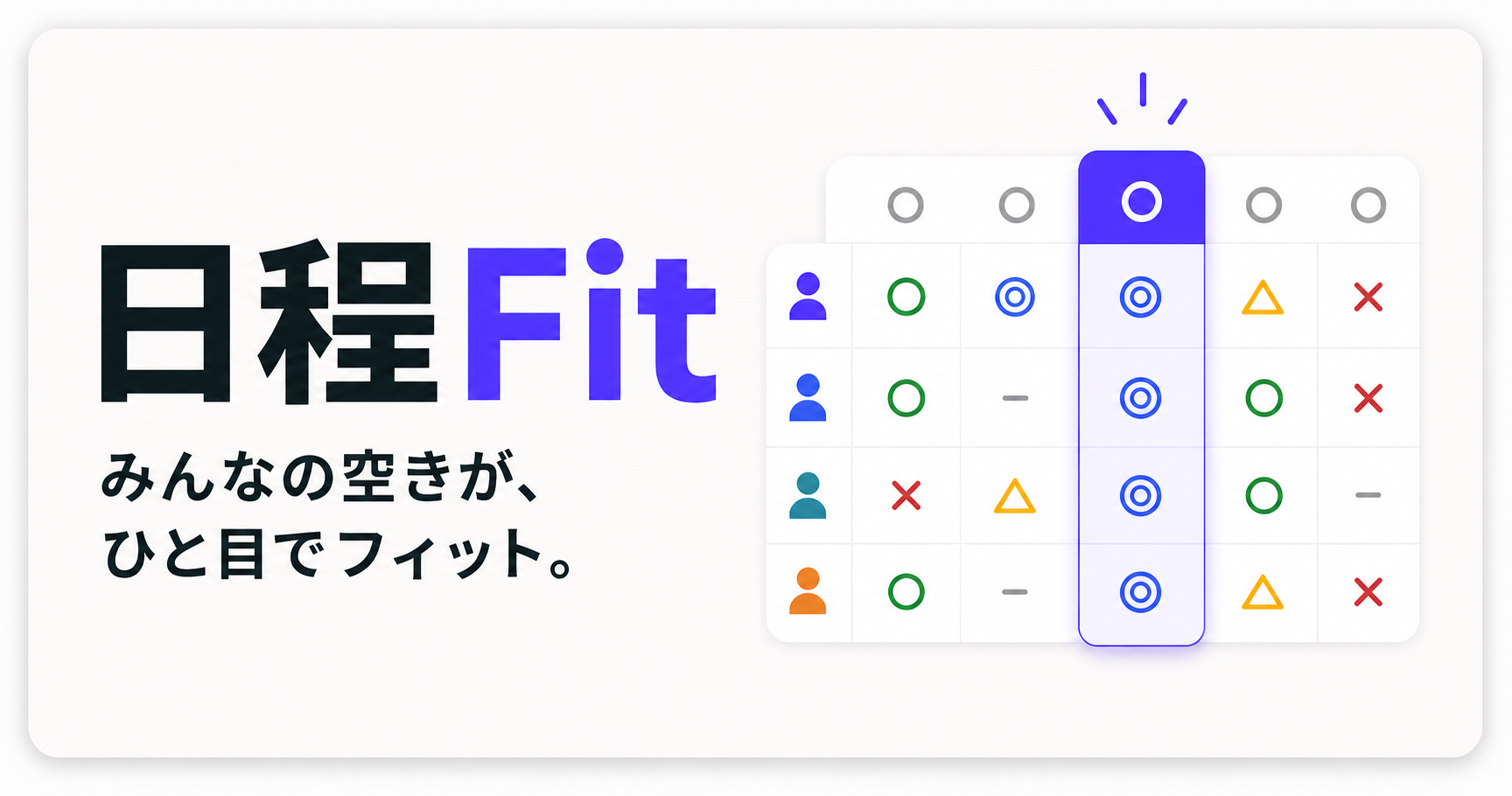
日程Fitとは?現在のサービス概要
日程Fitは、日程調整・出欠確認・候補投票をブラウザで行うサービスです。スマートフォンとパソコンの両方に対応し、専用アプリをインストールしなくてもURLから参加できます。
| 項目 | 2026年9月10日時点の仕様 |
|---|---|
| 基本料金 | 無料 |
| 登録 | 作成・共有・回答・集計は登録不要。Google/Microsoftログインは任意 |
| 用途 | 日時調整・出欠確認・候補投票 |
| 回答方法 | ○×・○△×・◎○△×から選択 |
| 回答の公開範囲 | 全員に表示・回答後に表示・人数だけ表示・幹事だけ表示 |
| 管理 | 期限、確定、受付終了、候補編集、削除、CSV、再依頼 |
| カレンダー | Googleの予定あり時間と直接照合、ICSを端末内で照合 |
| 端末 | Webブラウザ。対応環境ではPWA・Web Pushも利用可能 |
30秒の動画で、スマホでの操作を見る
候補日時の作成、友だちへのリンク送信、○△×の回答、結果の確認までを紹介しています。動画は操作のイメージとしてご覧ください。細かなボタン名や設定は以下の最新手順で確認できます。
スマホで使う流れ:作る・送る・回答・決定
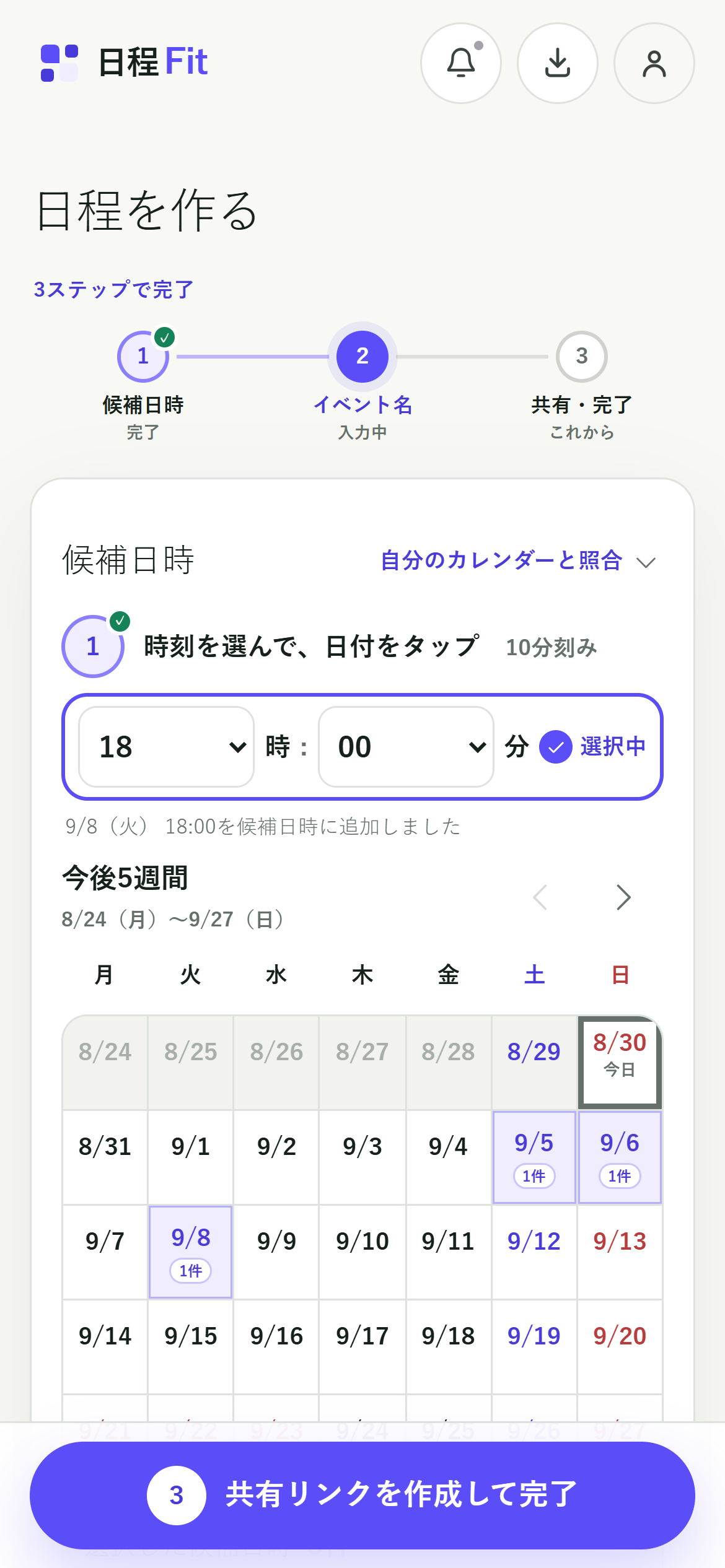
1.開始時刻を選んで候補日を追加する
トップの「日程を作る」から、開始時刻と候補日を選びます。日時調整は2件以上の候補を用意し、イベント名を入力。「共有リンクを作成して完了」で回答用ページを作れます。
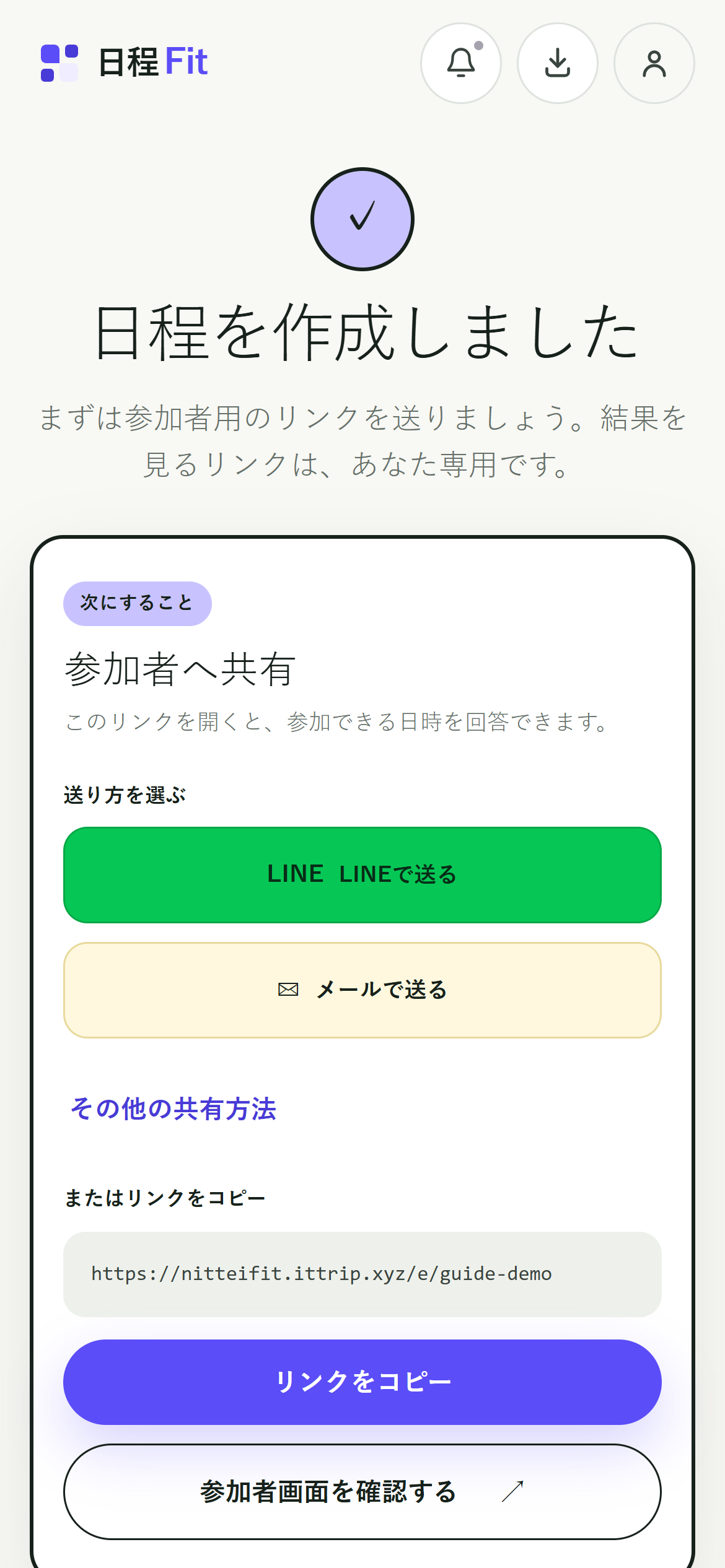
2.作成したリンクを友だちへ送る
作成直後の「参加者へ共有」からLINE・メール・リンクコピーを選び、参加してほしい人へ送ります。作っただけでは相手には届きません。参加者用リンクを送り、幹事用の管理リンクは自分だけで保存してください。
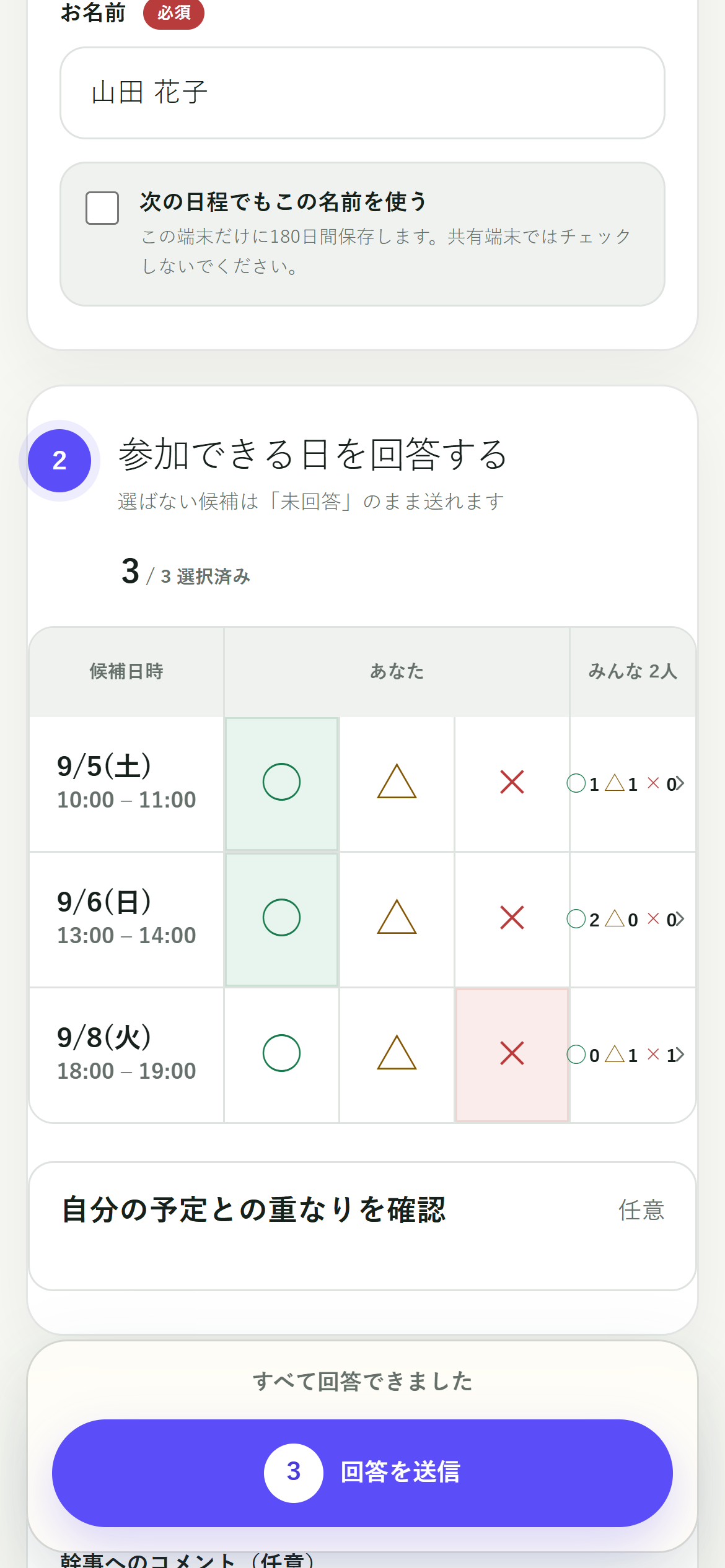
3.参加者が○△×で回答する
参加者は届いたURLを開き、名前と各候補の都合を入力して「回答を送信」を押します。新しい日時調整の標準は○△×。条件があるときは△とコメントを使えます。
4.回答の内訳を見て幹事が決定する
「開催日時を選択・決定」で候補を選び、「決定」から確認画面へ進みます。FITは自動決定ではありません。表示される割合は、その候補に回答済みの人のうち参加できる人の割合です。100%でも未回答者がいる場合があるため、招待した人数と回答者数、必須参加者の都合も確認します。
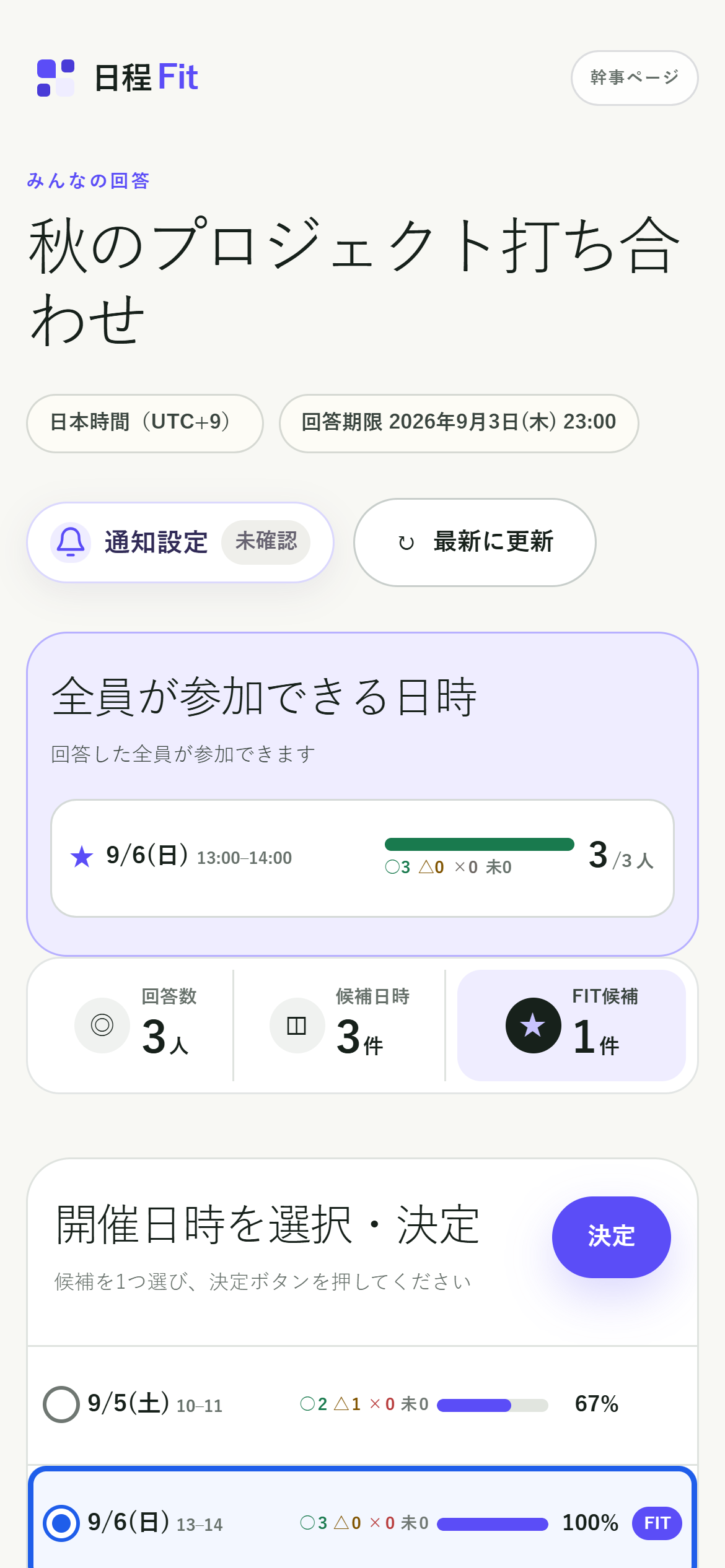
具体的なボタンの順番や送信文例は、日程Fitの使い方にまとめています。
日程Fitでできる3つのこと
1.複数の候補日時を比べる「日時調整」
複数の開催候補を提示し、参加者全員から回答を集めます。候補ごとに日付、開始時刻、必要なら終了時刻を設定でき、現在の最有力候補を集計画面で確認できます。
2.決定済みの予定を確認する「出欠確認」
開催日時がすでに決まっている場合は、詳細設定の用途で「出欠確認」を選び、開催日時を1件登録して出席・欠席を集められます。会議、保護者会、イベント、懇親会などの参加人数確認に使えます。
3.日時以外の案を選ぶ「候補投票」
会場、企画、行き先、メニューなど、日時以外の選択肢にも投票できます。◎○△×を使えば、第一希望を含めた希望の強さも集められます。
○×だけではない。回答方法は3種類
公開当初は○×を中心にしたサービスでしたが、現在は次の3方式から選べます。新しく日時調整を作成するときの初期設定は○△×です。
| 方式 | 意味 | 向いている用途 |
|---|---|---|
| ○× | 参加できる/参加できない | 可否を明確にしたい出欠確認や会議 |
| ○△× | 参加できる/条件付き/参加できない | 予定が未確定の人にも回答してほしい日程調整 |
| ◎○△× | 第一希望/参加できる/条件付き/参加できない | 旅行、イベント、候補投票など希望順も知りたい場面 |
未選択の候補は「未回答」として扱われ、×とは区別されます。受付中は、同じブラウザや保存した回答編集リンクなどから自分の回答を編集・削除できます。回答期限後や開催日時の確定後は、新しい回答や変更を受け付けません。
回答方式や用途を変えるときは、イベント名の下の「詳細設定」を開きます。現在は設定用のダイアログになっており、選択後に「設定を反映」を押します。
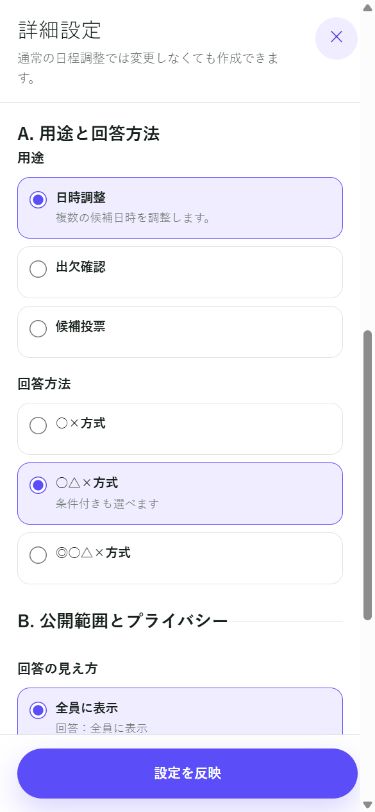
回答とコメントの公開範囲を分けて設定
参加者同士へ回答をどこまで見せるかは、次の4種類から選べます。
- 全員に表示:回答前から名前と回答を確認できる
- 回答後に表示:自分が回答した後に、ほかの回答を確認できる
- 人数だけ表示:個人別の回答を隠し、候補ごとの人数だけを表示する
- 幹事だけ表示:ほかの人の名前・回答・候補別人数を非表示にする。全体の回答者数は表示される
コメントの公開範囲は回答とは別です。初期設定では主催者だけが読みます。設定を変えると、参加者全員に見せる公開コメントと、主催者だけが読む非公開コメントを分けて入力できます。
参加者ページには任意で4〜64文字の合言葉を設定できます。リンクを知っているだけでは内容を見せたくない社内外の調整や家族の予定では、公開範囲と組み合わせて使えます。
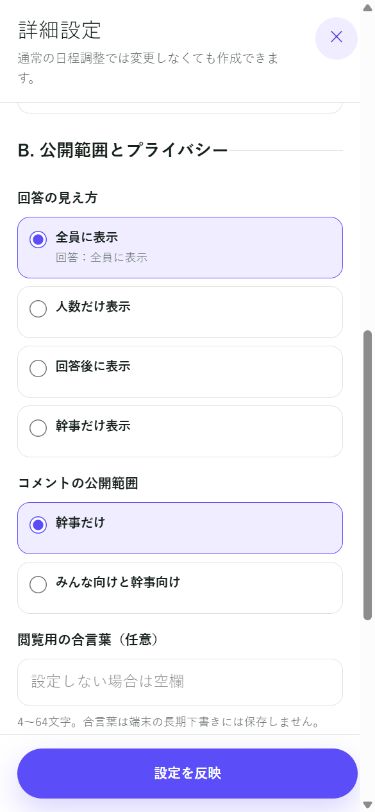
幹事向けの管理機能
日程を作ると、参加者用URLとは別に管理リンクが発行されます。管理リンクからは、次の操作を行えます。
- 回答結果と現在の最有力候補の確認
- イベント名、メモ、回答方法、公開範囲などの編集
- 回答開始後の候補追加・削除
- 回答期限の設定
- 開催日時または採用候補の決定と回答受付終了
- 回答一覧のCSVダウンロード
- 不要になったイベントの削除
- 保存期間の延長
- 対応環境でのメール・Web Push通知の設定
候補の追加や修正は「管理メニュー」を開き、「日程を編集」から行います。回答用URLと管理リンクは変わりません。追加した候補への既存参加者の回答は未回答になります。候補を削除すると、その候補に付いていた回答も削除されます。実行前の確認画面を読み、記録が必要なら先にCSVを保存してください。
回答の再依頼は「回答ページを共有」内の「未回答の方へ、もう一度お願いする」から、LINEやメールで幹事が送ります。通常の共有リンクでは連絡先を集めないため、誰に再依頼するかは招待したメンバーと回答一覧を照らして判断します。
ログインなしでも使える。任意ログインで管理を強化
日程の作成、URL共有、参加者の回答、集計、日時確定はログインなしで完了します。単発の食事会や会議なら、アカウントを作らず使えます。
繰り返し使う場合は、GoogleまたはMicrosoftで任意ログインすると、一覧管理、検索、別端末からの管理、複製、テンプレート保存、新しい回答の確認などを利用できます。
通常のGoogle・Microsoftログインでは、本人確認に必要な基本情報を利用します。日程FitがGoogle・Microsoftのパスワードを取得・保存することはありません。通常のMicrosoftログインにカレンダー権限は含まれません。
2026年9月10日時点のアクセス復元ページでは、メールによる管理リンクの再取得は準備中です。ログインして管理している日程はマイページから開き、ログインなしで作成した日程は管理リンクを必ず自分だけで保存してください。
GoogleカレンダーとICSは「空き時間の確認」に使う
Googleカレンダーの予定あり時間を直接照合
作成者と参加者は、候補日時を自分のGoogleカレンダーの「予定あり」時間と照合できます。作成画面では「自分のカレンダーと照合」→「Googleで確認」から、通常ログインとは別にGoogleの確認画面で許可します。予定名、説明、場所、参加者などを日程Fitのサーバーへ送信・保存する機能ではありません。アクセストークンと照合結果もサーバーへ保存せず、再読込すると消えます。
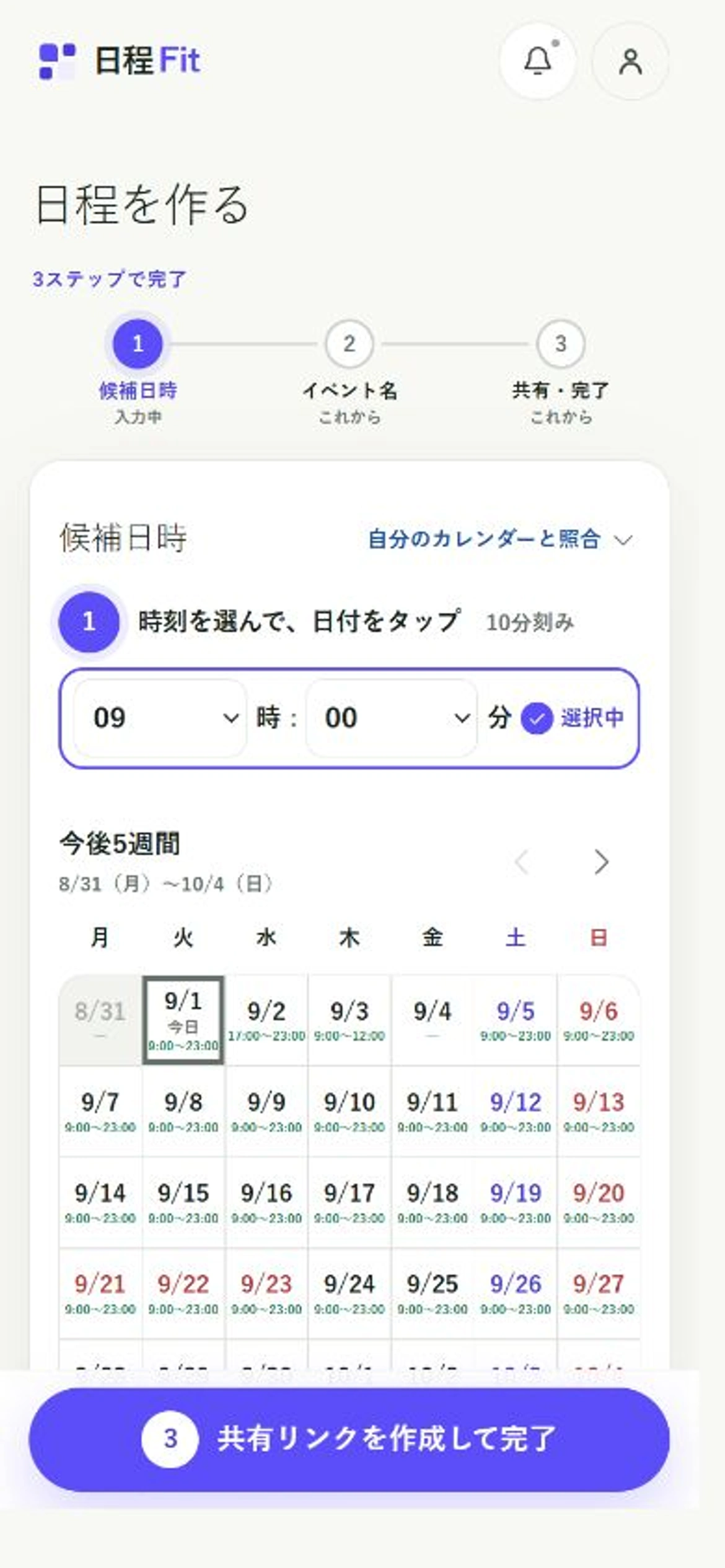
ICSファイルは端末のブラウザ内だけで処理
Googleカレンダー、Outlook、Appleカレンダーなどから書き出したICSファイルも使えます。ファイル、ファイル名、予定名、内容、場所、参加者、照合結果はサーバーへ送信・保存しません。
現在、直接照合に対応するのはGoogleです。Outlookとの直接照合は一時停止中ですが、Outlookから書き出したICSファイルは利用できます。なお、TimeRexなどの予約サービスのように、確定予定をカレンダーへ自動登録したり、Web会議URLを自動発行したりする機能ではありません。
期限・確定・CSV・通知にも対応
回答期限と日時確定
詳細設定で回答期限の日付と時刻を指定できます。回答が集まったら管理画面で開催日時や採用候補を決定し、参加者ページへ確定内容を表示できます。開催日時を確定すると回答受付も終了します。回答期限を過ぎた場合も、新しい回答や変更を受け付けません。
CSV出力
回答一覧はUTF-8(BOM付き)のCSVで保存できます。○×・○△×・◎○△×の記号を含め、未回答は空欄で出力されます。Excelでの整理や、候補削除前の記録に利用できます。
メール・Web Push通知とPWA
確認済みメールアドレスや対応ブラウザを使うと、必要な通知を選べます。日程FitはネイティブのiOS・Androidアプリではありませんが、対応端末ではホーム画面に追加してPWAとして起動し、Web Pushを利用できます。通知の種類や対応状況は端末・ブラウザによって異なるため、利用画面で確認してください。
データとプライバシーについて
回答の公開範囲、コメントの公開範囲、管理リンク、合言葉は、それぞれ役割が異なります。管理リンクは主催者だけで保管し、参加者には参加者用URLを共有してください。
- Googleカレンダー照合は予定あり時間を使い、予定名・内容・場所・参加者をサーバー保存しない
- ICSファイルと照合結果はブラウザ内で処理し、サーバーへ送信・保存しない
- Google・Microsoftのパスワードを取得・保存しない
- 回答やコメントの公開範囲を主催者が選べる
- 不要になったイベントと回答を管理画面から削除できる
- 保存期間は最後の回答追加・変更・削除または幹事編集から365日。閲覧だけでは延長されず、管理画面から延長できる
具体的な取扱いは日程Fitプライバシーポリシーと公式FAQで確認できます。
日程Fitが向くケース・別サービスが向くケース
日程Fitが向くケース
- 登録なしで複数人の候補日時を集めたい
- ○×・○△×・◎○△×を用途で切り替えたい
- 回答者名や個別コメントを参加者同士へ見せたくない
- 開始時刻・終了時刻を候補ごとに整理したい
- 回答期限、確定、CSVまで幹事が管理したい
- GoogleカレンダーやICSと候補の重なりを確認したい
予約専用サービスが向くケース
顧客へ自分の空き枠を提示し、予約と同時にカレンダー登録、Web会議URL作成、担当者割り当て、決済まで自動化したい場合は、日程Fitより予約受付専用サービスが適しています。日程Fitの中心は、参加者から回答を集めて幹事が候補を決定することです。
日程Fitについてよくある質問
本当に登録なしで使えますか?
はい。作成・共有・回答・集計・決定は登録なしで利用できます。任意ログインは一覧管理、検索、複製、テンプレート、別端末管理などを使いたい人向けです。
回答は○×だけですか?
いいえ。○×・○△×・◎○△×から選べます。新しい日時調整の初期設定は○△×です。
回答期限やCSV出力はありますか?
あります。回答期限を設定し、管理画面から回答一覧をCSVで保存できます。開催日時や採用候補の確定、回答受付終了にも対応します。
Googleカレンダーへ予定が自動登録されますか?
自動登録はされません。候補を選ぶときのGoogleカレンダー照合は、自分の予定あり時間を確認するための機能です。確定予定の自動登録やWeb会議URLの自動発行を行う予約機能ではありません。
管理リンクをなくした場合はどうなりますか?
2026年9月10日時点のアクセス復元ページでは、メールによる管理リンクの再取得は準備中です。ログインして管理している日程はマイページから開き、ログインなしで作成した日程は管理リンクを必ず自分だけで保存してください。
日程Fitを使ってみる
単発の日程調整なら登録なしで始められます。まずは用途と候補を選び、必要な場合だけ回答方法、公開範囲、期限、合言葉、カレンダー照合を追加してください。
画面を見ながら進めたい方は、日程Fitの使い方|登録不要で候補日を作成・共有・回答する手順もご覧ください。


コメント