
飲み会、会議、保護者会などの候補日時を、スマホだけで作成・共有・集計したいときに使えるのが日程Fitです。幹事も参加者も、基本操作は無料・登録不要で利用できます。
この記事では、候補を作る → 友だちへリンクを送る → ○△×で回答してもらう → 開催日時を決定するまでを、画面と送信文例で説明します。
本記事は日程Fitを運営するITtripが、2026年9月10日の公開画面・公式ガイド・FAQを確認して更新しています。手順画像は現行の基本操作に対応した公式画像を使用し、変更のある詳細設定画面は撮影し直しています。

必要な設定を、目的から選ぶ
基本の操作を一通り読む前に、知りたい設定が決まっている方は、画面付きのガイドから確認できます。
- ○×だけで参加可否を集める:△を使わない出欠確認の設定。
- 名前や回答を幹事だけに見せる:参加者同士に回答を公開したくない場合の設定。
- 自分のGoogleカレンダーと空き時間を照合する:候補日を選ぶときの補助機能。
Googleカレンダーとの照合は任意です。通常の日程作成・回答は、Google連携をせずに始められます。
30秒の動画で、スマホでの操作を見る
候補日時の作成、友だちへのリンク送信、○△×の回答、結果の確認までを紹介しています。動画は操作のイメージとしてご覧ください。細かなボタン名や設定は以下の最新手順で確認できます。
最初に知っておくこと
- アプリのインストールや会員登録は不要。スマホのブラウザで使えます。
- 通常の日時調整は標準の○△×方式。出欠確認や候補投票、○×・◎○△×は詳細設定で選べます。
- 参加者へ送るのは参加者用リンク。管理リンクは幹事だけが保管します。
- 名前や回答を参加者同士に見せるかは、共有前に詳細設定で確認します。
1.開始時刻を選び、候補の日付をタップする
日程作成画面を開きます。現在の画面は「候補日時」「イベント名」「共有・完了」の順です。開始時刻を先に選び、候補の日付を続けてタップすると、同じ時刻の候補を複数日に追加できます。
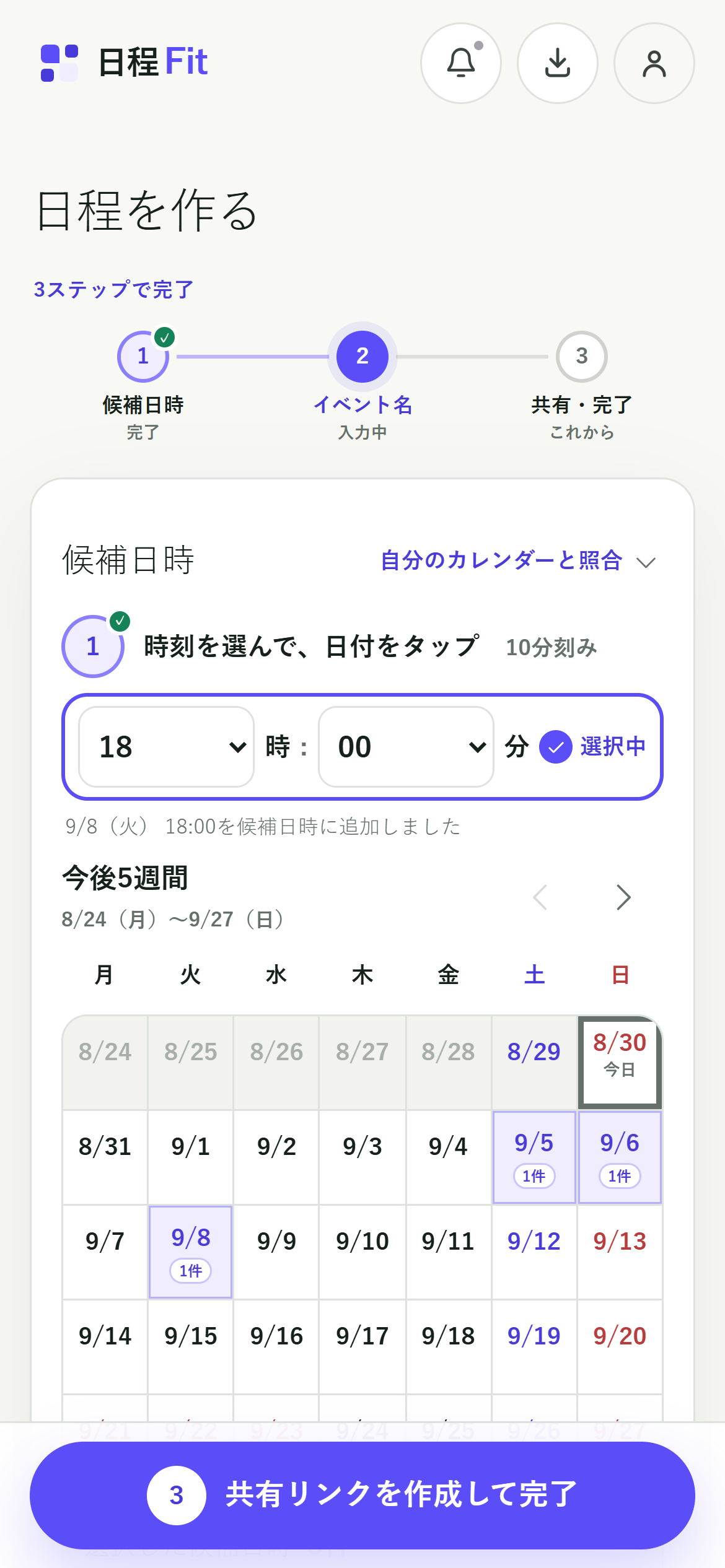
通常の日時調整では候補を2件以上用意します。時刻は10分刻みで選べ、日付だけの終日候補や、候補ごとの終了時刻も設定できます。追加した候補を見て、日付・開始時刻・終了時刻に間違いがないか確認してください。
例えば「9月19日19:00」「9月20日19:00」「9月21日18:00」のように、日によって開始時刻を変えても構いません。候補が多すぎて答えにくくならないよう、まず実際に開催できる日時に絞ります。
2.イベント名を入力し、必要な詳細設定を選ぶ
「イベント名」に「友だちとの夕食会」など目的が分かる名前を入力します。「参加者へのメモ」には、場所、所要時間、回答期限の案内などを記載できます。作成者名を必須入力する手順ではありません。
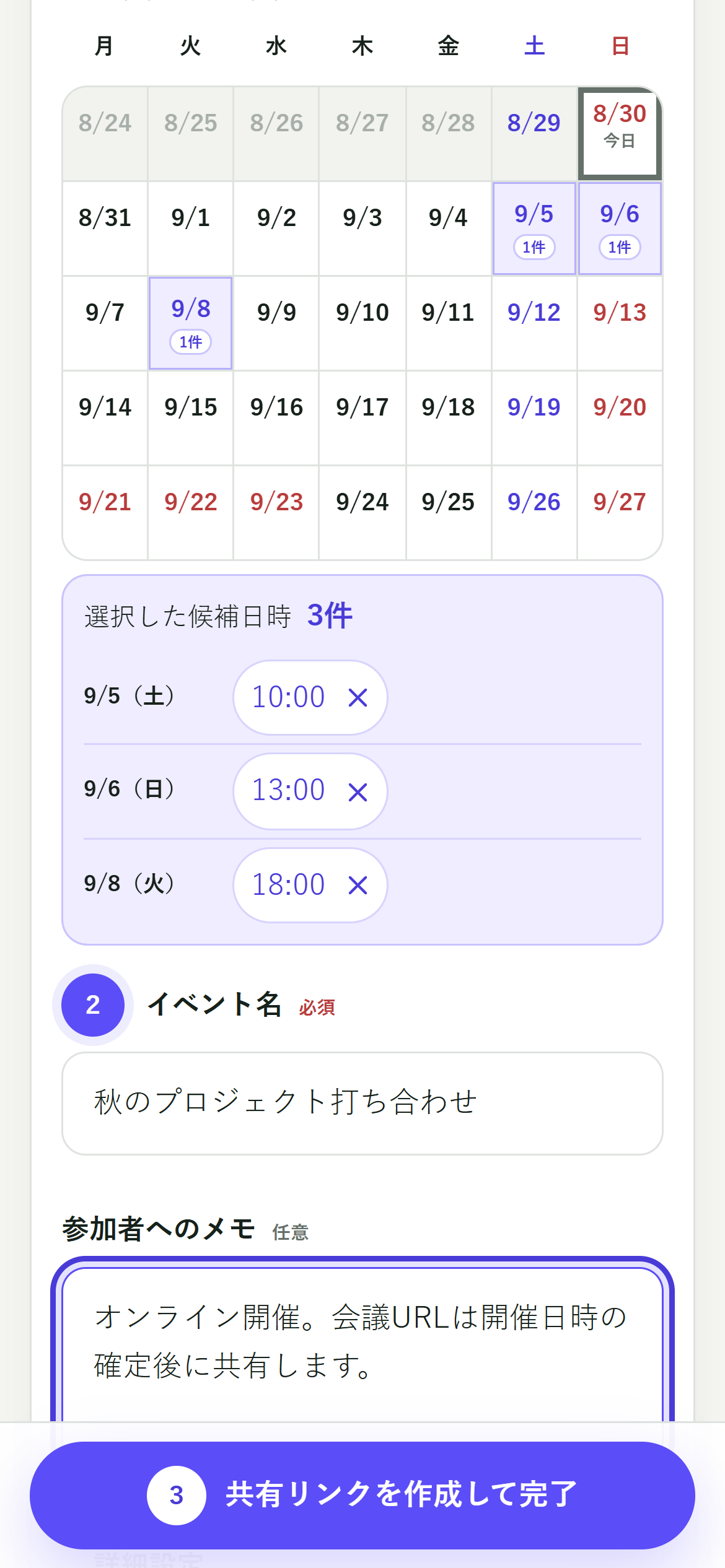
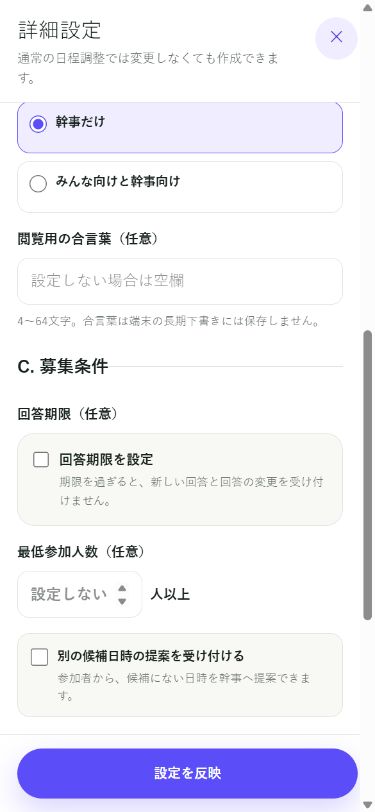
詳細設定はダイアログで開く
イベント名の下にある「詳細設定」を押すと、用途・回答方法・公開範囲・募集条件をまとめたダイアログが開きます。通常の日時調整は標準のままでも進められます。変更したら「設定を反映」を押します。
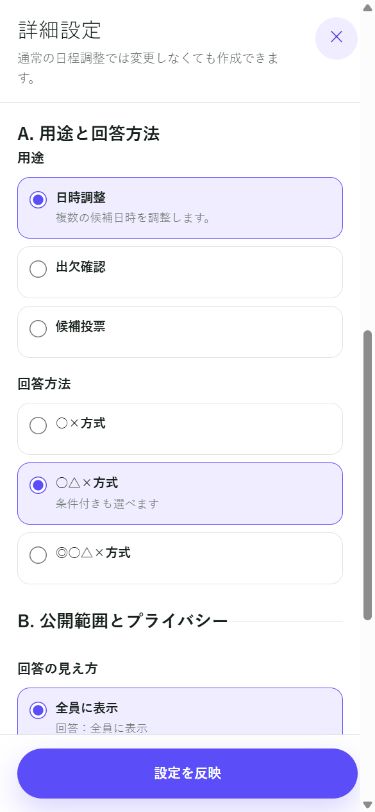
| 項目 | 選べる内容・使い方 |
|---|---|
| 用途 | 日時調整/出欠確認/候補投票。決定済みの予定への参加確認は出欠確認を選びます。 |
| 回答方法 | 標準は○△×方式。可否だけなら○×方式、第一希望も聞くなら◎○△×方式を選べます。 |
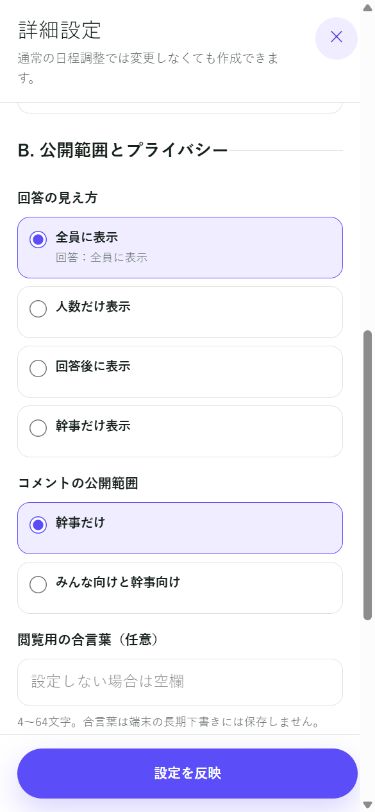
| 回答の見え方 | 全員に表示/人数だけ表示/回答後に表示/幹事だけ表示。社外の人同士に名前を見せたくない場合にも設定できます。 |
| コメントの公開範囲 | 標準は幹事だけ。「みんな向けと幹事向け」なら公開コメントと非公開コメントを分けられます。 |
| 閲覧用の合言葉 | 任意で4〜64文字を設定。回答の見え方とは別に、ページへのアクセスを制限します。 |
| 募集条件 | 回答期限、最低参加人数、別の候補日時の提案受付を必要に応じて設定します。 |
「幹事だけ表示」では、ほかの参加者の名前・回答・候補ごとの人数を非表示にします。全体の回答者数は表示されます。コメントの公開範囲は別項目なので、合わせて確認してください。
回答期限などの募集条件を設定する
「C. 募集条件」では、回答期限、最低参加人数、別の候補日時の提案受付を設定できます。期限後は新しい回答や変更を受け付けなくなるため、参加者へ送る案内文にも同じ期限を書いておきます。
3.共有リンクを作り、LINEやメールで友だちへ送る
入力を確認したら「共有リンクを作成して完了」を押します。続いて「参加者へ共有」から、LINE、メール、リンクコピーなどを選び、参加してほしい相手へ送ります。日程を作るだけでは相手には届かないため、ここまでが幹事の最初の作業です。
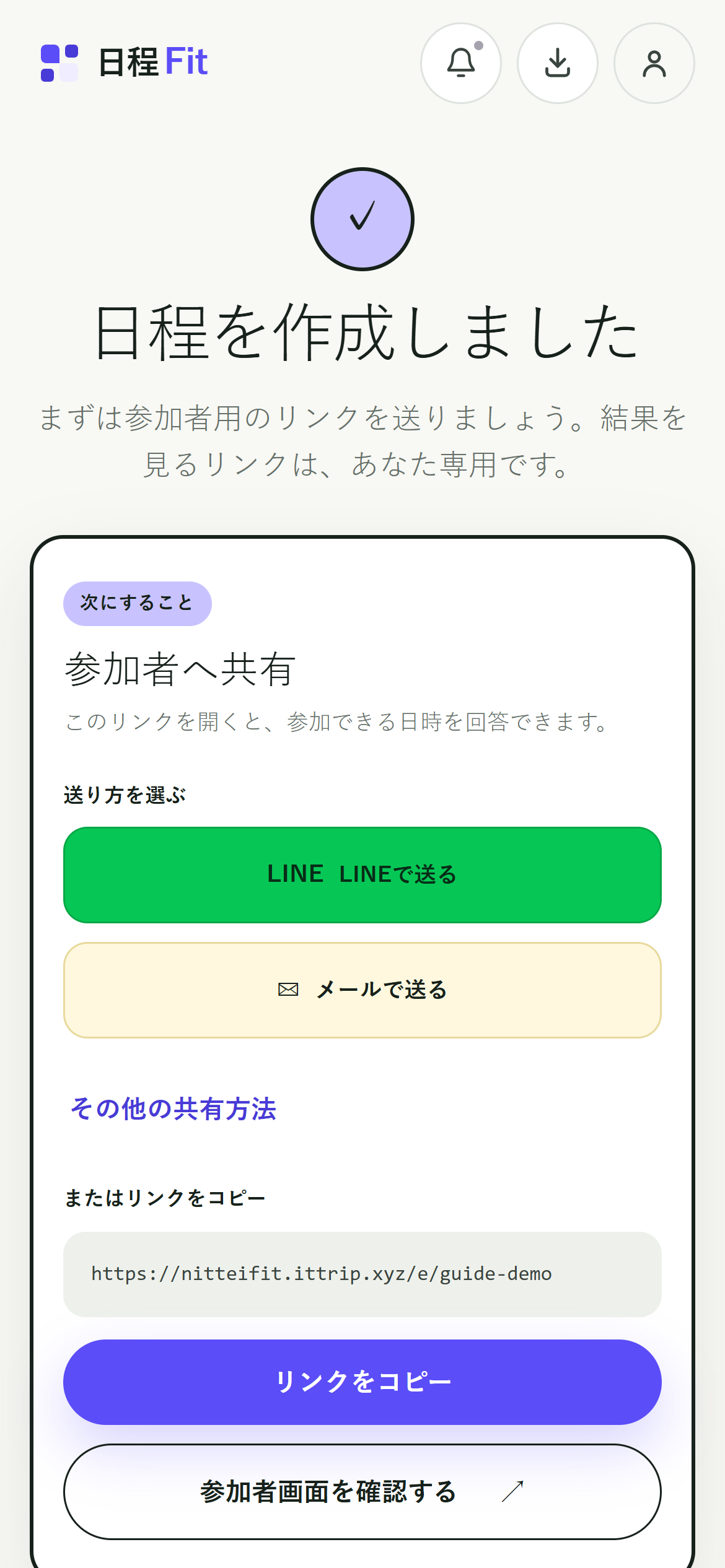
別の送り方として「参加者ごとに専用URLを発行」もありますが、ここでは全員へ同じ参加者用リンクを送る基本手順を紹介しています。専用URLの経路では参加者名・メールアドレスの事前登録が必要です。
そのまま使える招待メッセージ
夕食会の日程を決めたいので、下のリンクから都合を教えてください。
○=参加できる、△=条件付き、×=参加できないです。
9月15日(火)20時までに回答をお願いします。△の場合は条件もコメントしてもらえると助かります。
[参加者用リンク]
管理リンクは、このメッセージに貼らないでください。日程を編集・確定できる幹事専用のリンクです。参加者用とは別に保管してください。2026年9月10日時点のアクセス復元ページでは、メールによる管理リンクの再取得は準備中です。ログインして管理している日程はマイページから開き、ログインなしで作成した日程は管理リンクを必ず自分だけで保存してください。
4.参加者は名前と○△×を入力して回答を送信する
参加者は届いたリンクを開き、表示名を入力して各候補を選びます。標準の○△×方式では、○は参加できる、△は条件付き、×は参加できないです。最後に「回答を送信」を押すと集計へ反映されます。
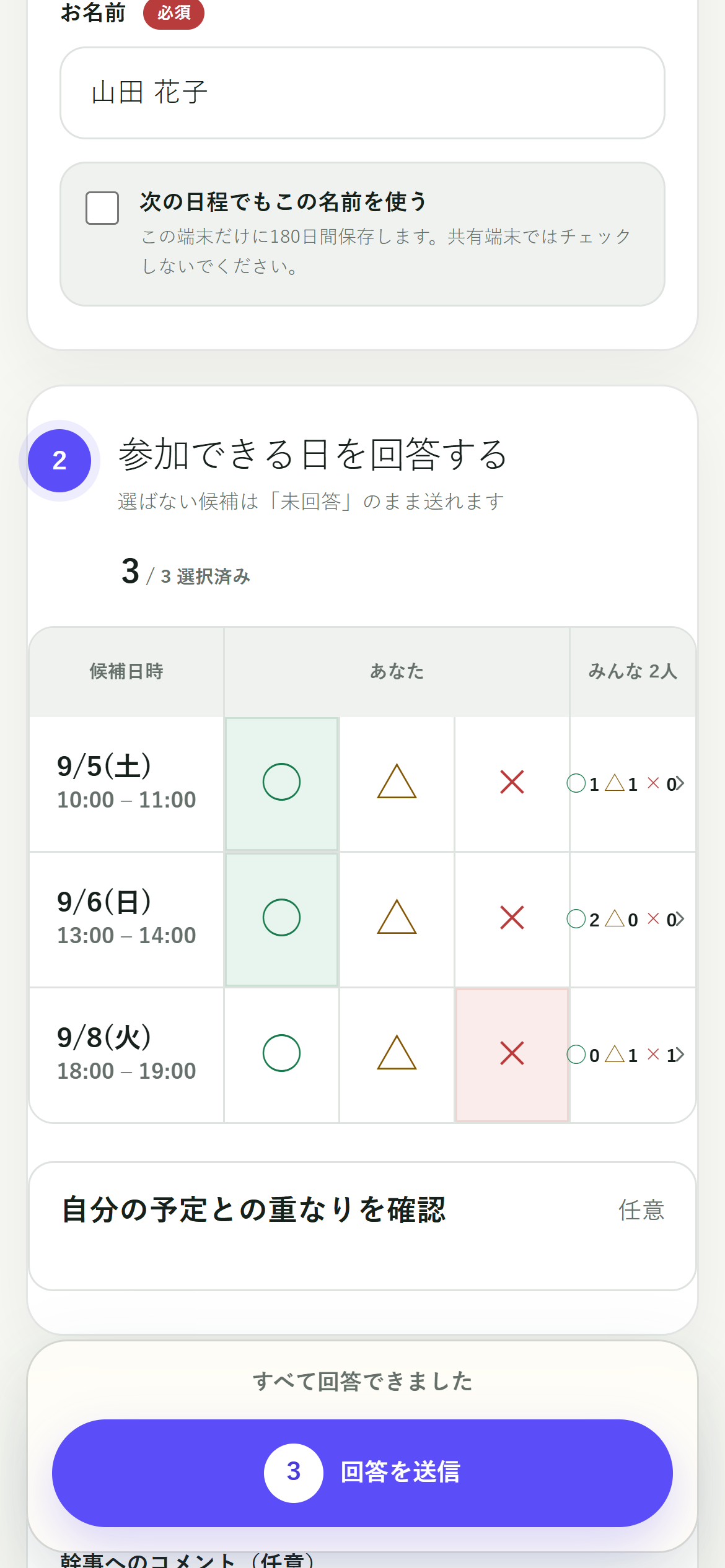
まだ分からない候補は、未回答のまま送信できます。未回答と×は別扱いです。△には「19時30分以降なら参加できます」など条件を添えると、幹事が判断しやすくなります。
予定が変わったときの回答編集
受付中は、同じブラウザ、保存した回答編集リンク、またはアカウントに紐づけた回答から編集できます。回答編集リンクも保存しておくと、ブラウザの記憶が消えた場合に備えられます。回答期限後や開催日時の確定後は、新しい回答・変更を受け付けません。
5.集計と未回答を確認し、必要ならもう一度お願いする
幹事は管理リンクを開き、回答サマリー、「開催日時を選択・決定」、「参加者ごとの回答」を確認します。候補ごとの人数に加え、必須参加者の都合や△の条件も見ます。回答表の絞り込み、並べ替え、行列切り替えも利用できます。
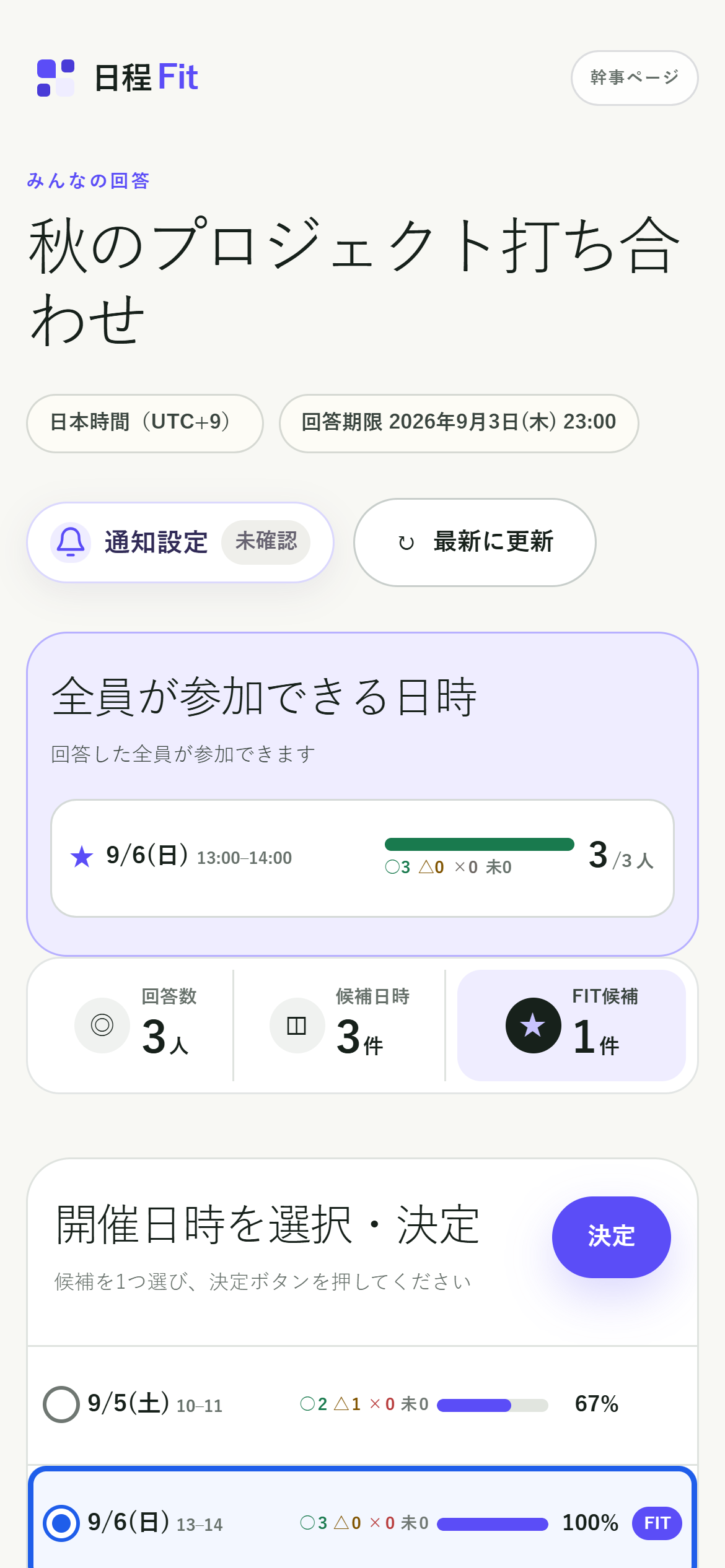
FITの100%だけで「招待した全員が参加できる」と判断しないでください。割合はその候補に回答済みの人が対象で、未回答は分母に入りません。招待した人数と回答者数を見比べてから、候補を選びます。
再依頼するときは「回答ページを共有」の「未回答の方へ、もう一度お願いする」から「LINEでお願いする」または「メールでお願いする」を選びます。通常の共有リンクでは参加者の連絡先を保存しないため、幹事が未回答の相手を確認して送ります。
催促するタイミングと文例は、日程調整の返信が来ないときの対処も参考になります。
6.開催日時を選び、確認して決定する
「開催日時を選択・決定」で候補を1件選びます。スマホの「決定」(広い画面では「選択した日時に決定」)を押し、確認ダイアログで「この日時に決定」を押します。
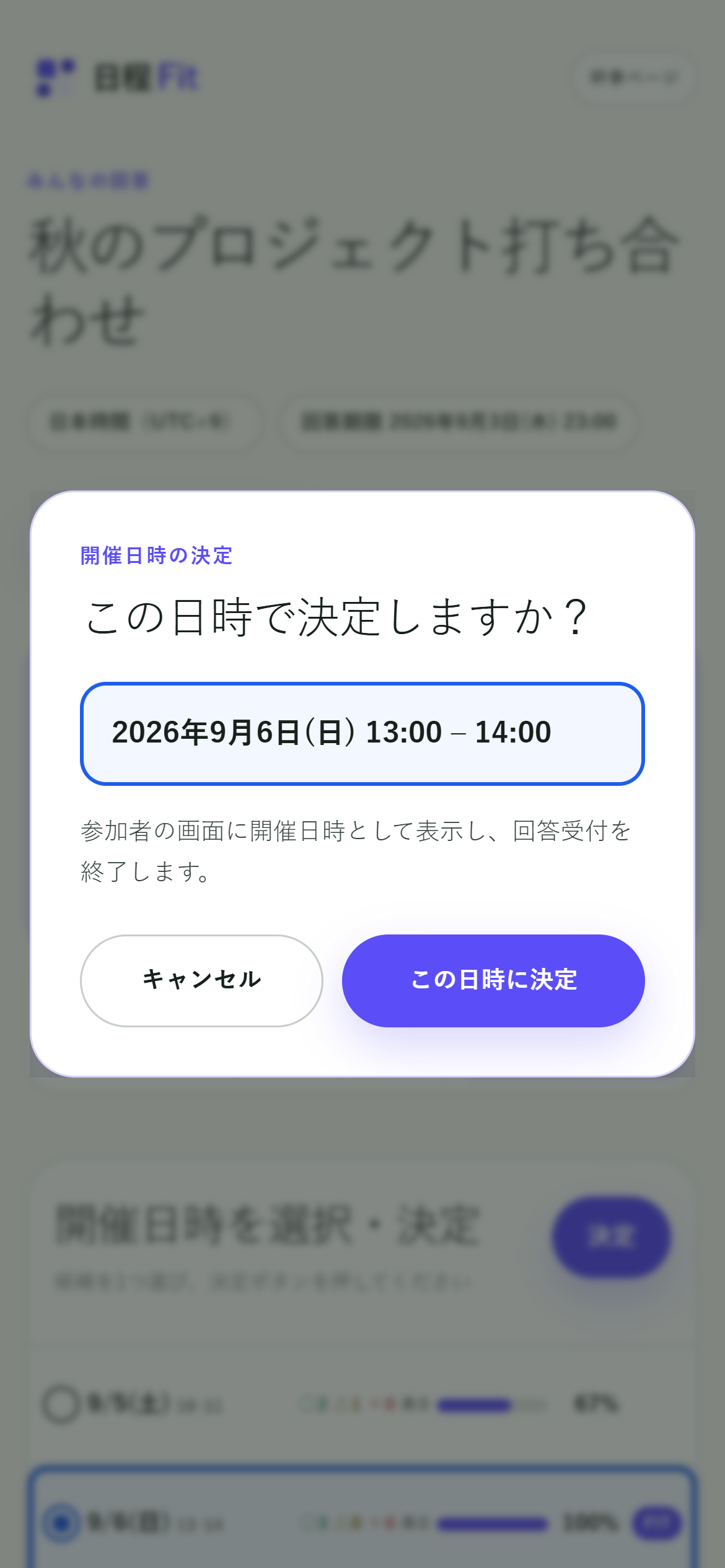
決定した日時が参加者ページに表示され、回答受付が終了します。LINEやメールでも「開催は○月○日○時に決まりました」と案内すると、リンクを再度開かない人にも伝わります。FITが付いていても、幹事の操作なしに自動確定されるわけではありません。
決定後に見直すときは「決定を変更」から確定を解除し、候補を選び直します。集まった回答や候補は残ります。変更した場合は、参加者にも改めて連絡してください。
作成後に候補を追加・修正する方法
- 管理画面下部の「管理メニュー」を開く。
- 「日程を編集」を押す。
- 「+ 候補日時を追加」などで内容を修正する。
- 変更内容を確認し「変更を保存」を押す。
回答用URLと幹事用URLは変わりません。追加した候補に対する既存参加者の回答は未回答になるため、リンクを送り直して追加分の回答を依頼します。候補を削除すると、その候補の回答も消えて元に戻せません。記録が必要なら先にCSVを保存してください。
GoogleカレンダーやICSで、自分の予定と照合する
候補を考えるときは「自分のカレンダーと照合」→「Googleで確認」を使えます。Googleの許可画面から戻ると、メインカレンダーの予定あり時間をもとに空き時間の目安を表示します。通常のアカウントログインとは別の操作です。
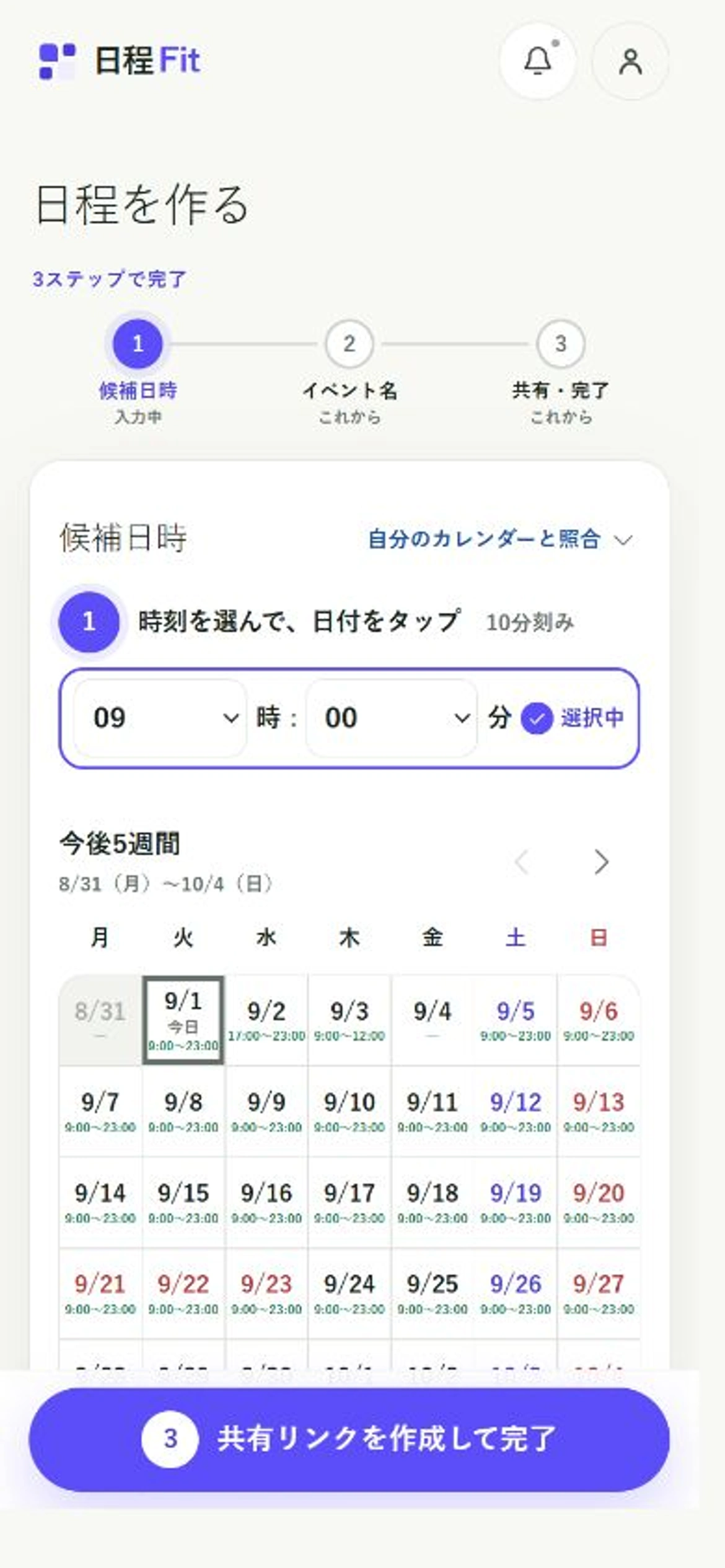
空き時間表示は9〜23時の範囲で30分以上続く空きが対象です。「—」はその範囲に該当する空きがない意味で、1日中埋まっているという意味ではありません。表示を参考に、自分で候補を選びます。
Googleの予定名・説明・場所・参加者を取得する機能ではなく、短期トークンや照合結果も日程Fitのサーバーへ保存しません。「照合結果を消す」や再読み込みで結果を消せます。Google・Outlook・Appleから書き出したICSファイルも、端末のブラウザ内で照合できます。
2026年9月10日時点でOutlookとの直接照合は一時停止中です。Microsoftログインは利用できます。カレンダー照合は候補選びの補助であり、予定の自動同期やWeb会議URLの自動発行を行う機能ではありません。
日程Fitのよくある質問
作成・回答にログインは必要ですか?
不要です。Google/Microsoftログインは一覧管理、検索、別端末管理、複製、テンプレートなどに使う任意機能です。
○×だけで回答してもらえますか?
詳細設定で「○×方式」を選べます。新しい日時調整の標準は○△×ですが、複製や過去のテンプレートでは元の方式を引き継ぐ場合があります。
全員の予定が合わない場合はどうしますか?
必須参加者の都合、最低参加人数、△の条件を確認し、時間の変更や候補追加を検討します。全員の予定が合わないときの決め方で例を紹介しています。
CSVで回答を保存できますか?
幹事用の管理画面から保存できます。候補ごとの回答を出力し、未回答は空欄になります。候補を削除する前の記録にも利用できます。
日程はいつまで保存されますか?
公式FAQでは、最後の回答追加・変更・削除または幹事編集から365日です。閲覧だけでは延長されません。管理画面の「保存期間を延長」から更新できます。
まずは候補を作り、参加者へリンクを送ろう
通常の日程調整は標準設定のまま始められます。候補を作った後は参加者用リンクを送り、回答が集まったら内訳を確認して開催日時を決めましょう。
機能の全体像は日程Fitのサービス紹介、ほかのツールとの違いは日程調整サービス4選の比較で確認できます。









コメント