
会議の途中で「この議題はあと何分?」「全体は何時に終わる?」と聞かれると、時計と進行表を見比べて計算し直すことになります。今の議題の残り時間と会議全体の終了見込みは、似ていても別の数字です。両方を見えるようにしておくと、次の議題に進むか、残りの持ち時間を見直すかを判断しやすくなります。
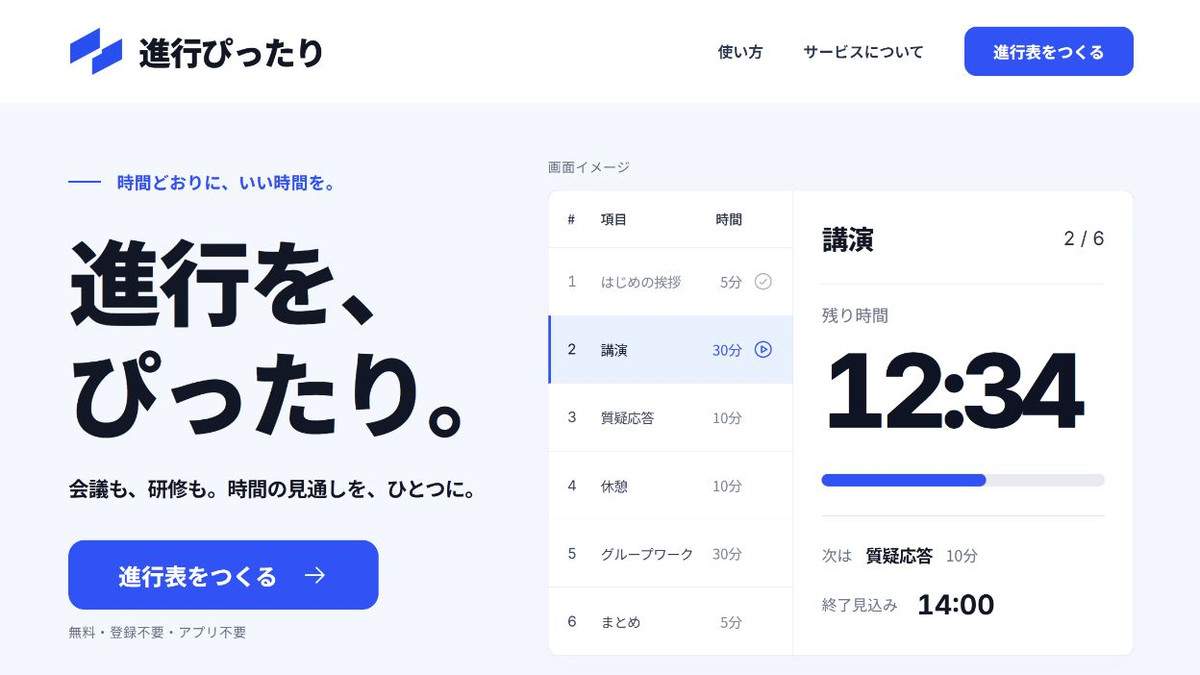
この記事では、会議の時間配分を考える手順と、進行中に見るべき数字を整理します。後半で、ITtripが提供する進行ツール「進行ぴったり」の使い方も、実際の画面とともに紹介します。
先に「終了条件」を決めておく
進行表を作る前に、終了時刻をどこまで守る必要があるか決めます。たとえば、次の会議室予約があるなら「15時に必ず退出」、質疑を優先するなら「5分程度の延長は許容」のように、判断の基準を共有します。
議題ごとの持ち時間を合計するだけでは、時間が押したときの対応は決まりません。時間になったら話を区切る人、残りの議題を短くできるかを判断する人も決めておきましょう。
| 会議中に見る数字 | 答えられること | 判断への使い方 |
|---|---|---|
| 今の議題の残り時間 | この話題にあと何分使えるか | 話をまとめるタイミングを知らせる |
| 次の議題と持ち時間 | この後に何が控えているか | 質疑や休憩を削ってよいか考える |
| 全体の終了見込み | このまま進むと何時ごろ終わるか | 延長、短縮、議題の持ち越しを決める |
1つのカウントダウンだけでは、最後の数字を読み取れないことがあります。たとえば、最初の議題が5分延びても、後の質疑を短くするなら全体の終了時刻は変わらないかもしれません。逆に、今の議題が時間内でも、開始自体が遅れれば全体の終了は後ろにずれます。
進行表は「項目名・持ち時間・次の動き」で作る
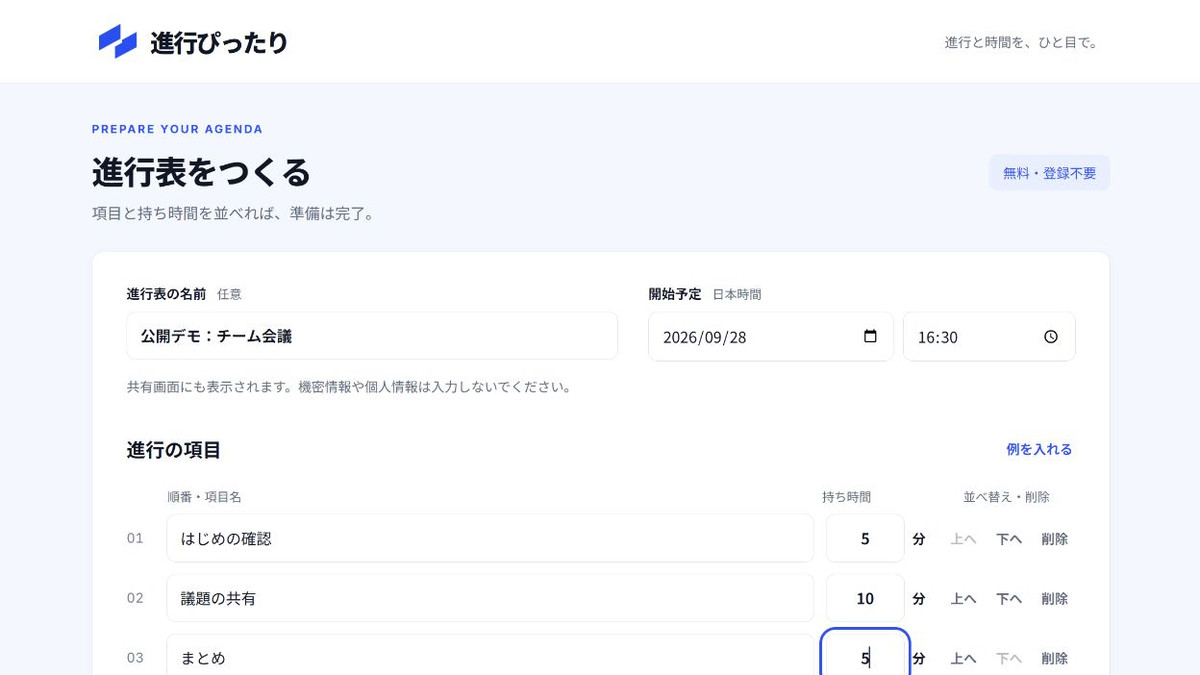
60分の会議なら、たとえば開会5分、議題A20分、議題B20分、質疑10分、まとめ5分で合計60分です。開始予定が14時なら、当初の終了予定は15時。ここまでは紙の進行表でも管理できます。
当日は、各項目を終えた時点で進行を更新します。早く終わった場合も、時間を超えた場合も、現在地を更新してから残りの項目と終了見込みを見直します。「時間になったら自動で次の項目に切り替える」運用にすると、議論が続いているのに表示だけ進むことがあるため、切り替える担当者を決めておくと混乱を減らせます。
休憩を予定に含める場合は、議題と同じように持ち時間を割り当てます。通信障害など予定外の中断は、休憩とは分けて扱います。
時間が押したら、残り時間だけで判断しない
議題が長引いたときは、まず今の項目の超過と全体の終了見込みの遅れを分けて確認します。上の60分の例で議題Aが5分長引き、ほかを変えなければ、終了は15時05分になります。質疑を5分短くできれば15時に戻せますが、質疑が重要なら延長や次回への持ち越しを選ぶべきかもしれません。前の項目が早く終わっていれば、今の項目が超過していても全体には余裕が残る場合もあります。
次に、進行役が選べる対応を確認します。
- 今の議題を区切り、予定どおり次へ進む。
- 後の議題や質疑の持ち時間を調整する。
- 予定していた終了時刻を延ばす。延長できない場合は、一部を次回に持ち越す。
どれを選ぶかは会議の目的と終了条件によります。終了見込みは判断材料であり、予定どおりに終わる保証ではありません。
「進行ぴったり」で共有できること
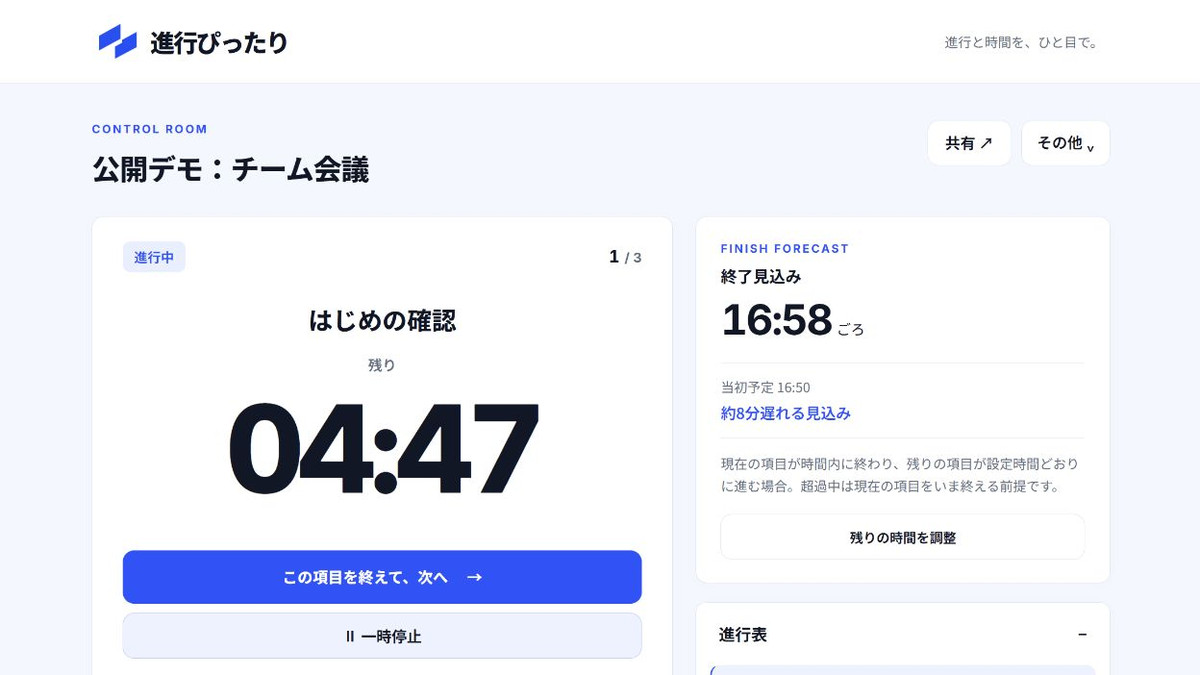
進行ぴったりは、ITtripが提供する会議・研修・イベント向けの日本語の進行ツールです。サービス説明に沿って本番で操作したところ、開始予定と項目ごとの持ち時間を入力し、当日は「開始」「次へ」で進行を更新する設計です。現在の残り時間、超過時間、次の項目、全体の終了見込みを表示します。時間がゼロになっても自動では次の項目に進みません。
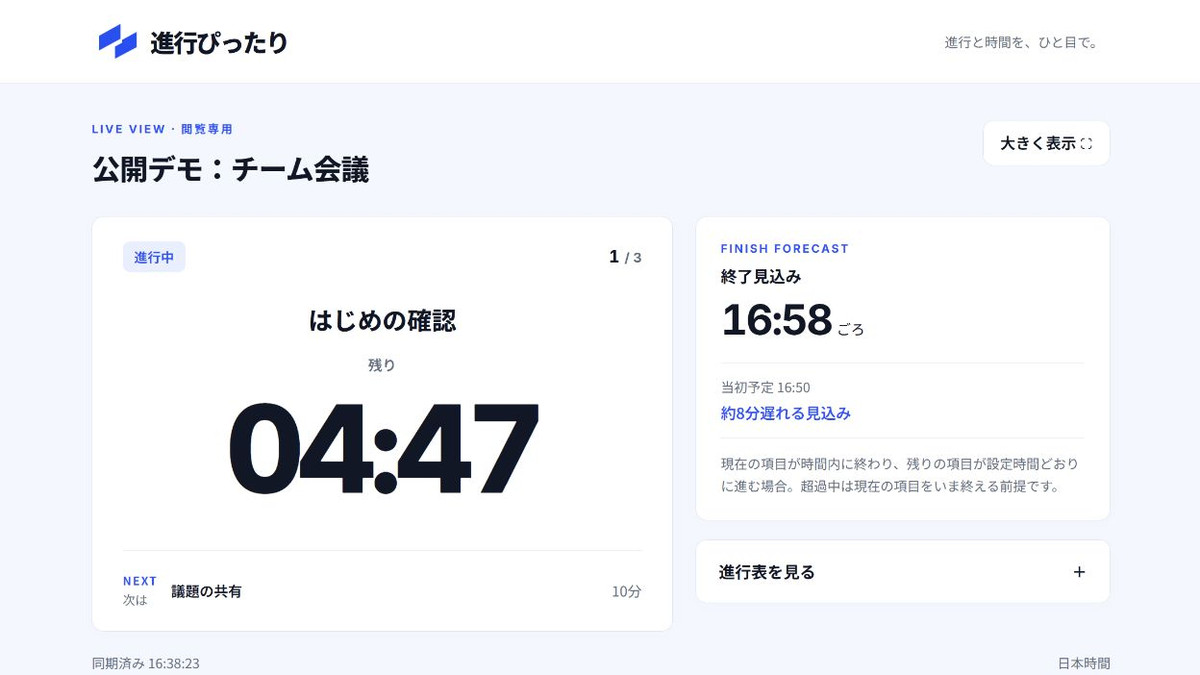
また、管理リンクと閲覧リンクは分かれています。管理リンクから進行を操作し、閲覧リンクからは項目と進行状況を確認できます。閲覧リンクを知っている人は項目名も見られるので、共有相手と入力内容に注意が必要です。
公開ページの案内では、無料・会員登録不要で、進行表の保存期間は作成から90日です。保存・同期・共有にはインターネット接続が必要です。進行表の名前や項目はCloudflareのサーバーに保存され、端末内だけで完結する仕組みではありません。個人情報や機密情報は入力しないでください。詳しくは情報の取り扱いを確認できます。
進行ぴったりの公開ページを見る: 会議の項目と時間の見通しを確認する
タイマーだけで十分な場合もある
議題が1つで、全員が同じ画面を見ているなら、単純なカウントダウンで足りる場合があります。たとえばZoomの公式ヘルプでは、ミーティングタイマーは会議時間や残り時間を表示できる一方、表示は本人だけと説明しています。複数の議題を順番に進め、スタッフや登壇者にも「次は何か」「全体は何時に終わりそうか」を見せたい場合は、項目別の進行表と共有方法を用意すると整理しやすくなります。
よくある質問
休憩時間も進行表に入れるべきですか?
終了時刻に含めたい休憩なら、通常の項目として持ち時間を入れます。予定外の中断による一時停止とは分けて考えます。
時間を超えたら自動で次に進みますか?
本番の進行操作では、自動では進まず、担当者が「次へ」を押す設計です。話の区切りを見て進められます。
閲覧リンクを送れば、相手も操作できますか?
閲覧リンクだけでは操作できません。ただし、進行表名・項目名・時間・進行状況は見られます。操作用の管理リンクは、操作を任せる人だけに共有してください。
まとめ
会議の時間管理では「今の議題の残り時間」と「会議全体の終了見込み」を分けて見ます。進行表に持ち時間と終了条件を決めておき、項目が終わるたびに現在地を更新すれば、時間が押したときも次の一手を選びやすくなります。閲覧共有を使う場合は、議題名に機密情報を含めず、操作用と閲覧用のリンクを分けて扱いましょう。

コメント