
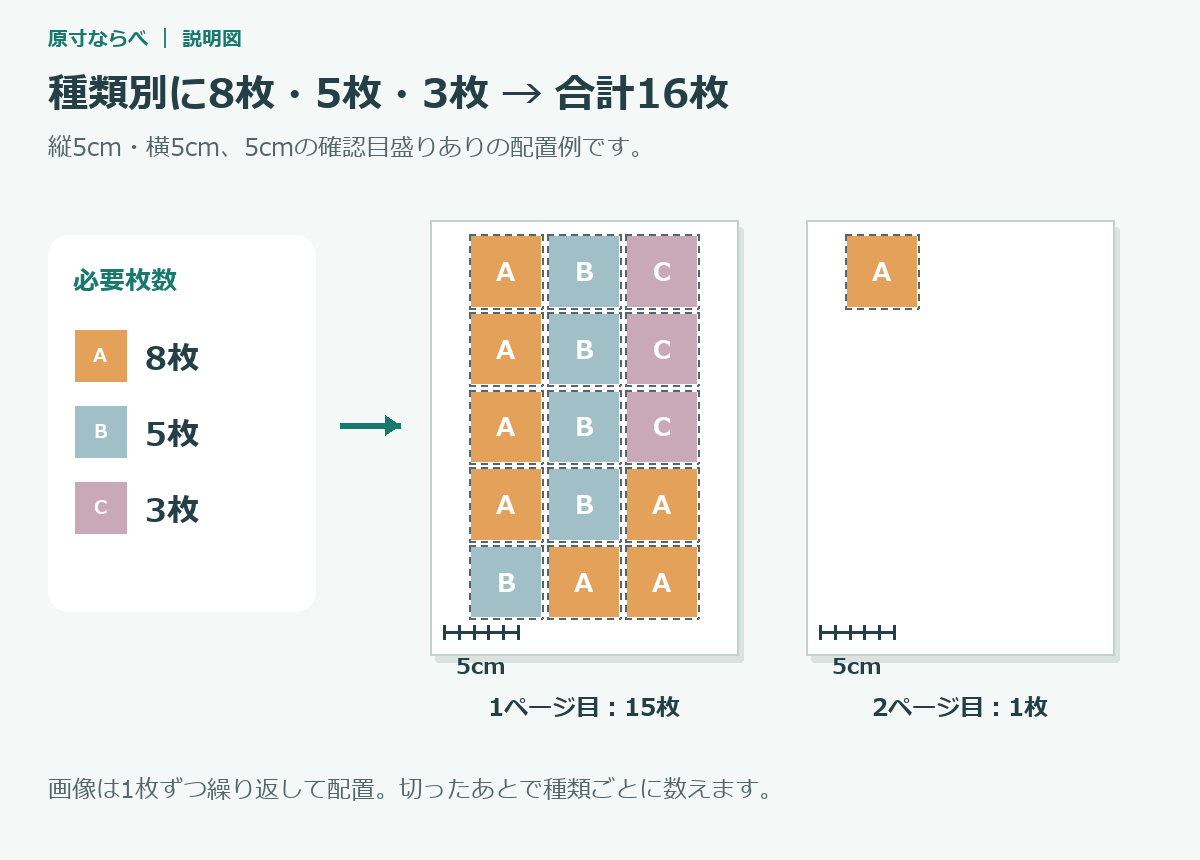
自作グッズ用の画像をA4に並べるときは、デザインごとの必要枚数を先に決め、同じ寸法の枠へ自動配置すると、コピーのしすぎや作り忘れを減らせます。例えばA柄8枚・B柄5枚・C柄3枚なら、3種類をまとめて16枚として作ります。
この記事では、ITtripが提供する原寸ならべの「画像ごとに枚数を指定」を使います。同じ寸法の画像を縦横に整列する用途に向くサービスです。画像ごとにサイズを変えることや、隙間へ自由に詰め込む配置には対応していません。
最初に「種類・寸法・必要枚数」の表を作る
小さなカードや貼り付け用の絵を作る場合は、使う台紙に合う切り取り枠の寸法を決めます。全種類が同じ寸法かを確認し、枚数をメモしてから画像を追加します。白余白のあるデータでは、印刷される絵そのものと枠のサイズが違う点も確認してください。
| デザイン | 枠の縦×横 | 必要枚数 |
|---|---|---|
| A柄 | 5cm×5cm | 8枚 |
| B柄 | 5cm×5cm | 5枚 |
| C柄 | 5cm×5cm | 3枚 |
| 合計 | 全種類共通 | 16枚 |
自分で作った画像や、印刷・利用が認められている素材を用意します。正方形に切り抜きたい画像は、原寸ならべへ追加する前に画像編集アプリで整えておくと、枠内の余白を判断しやすくなります。
共通枚数と、画像ごとの枚数を使い分ける
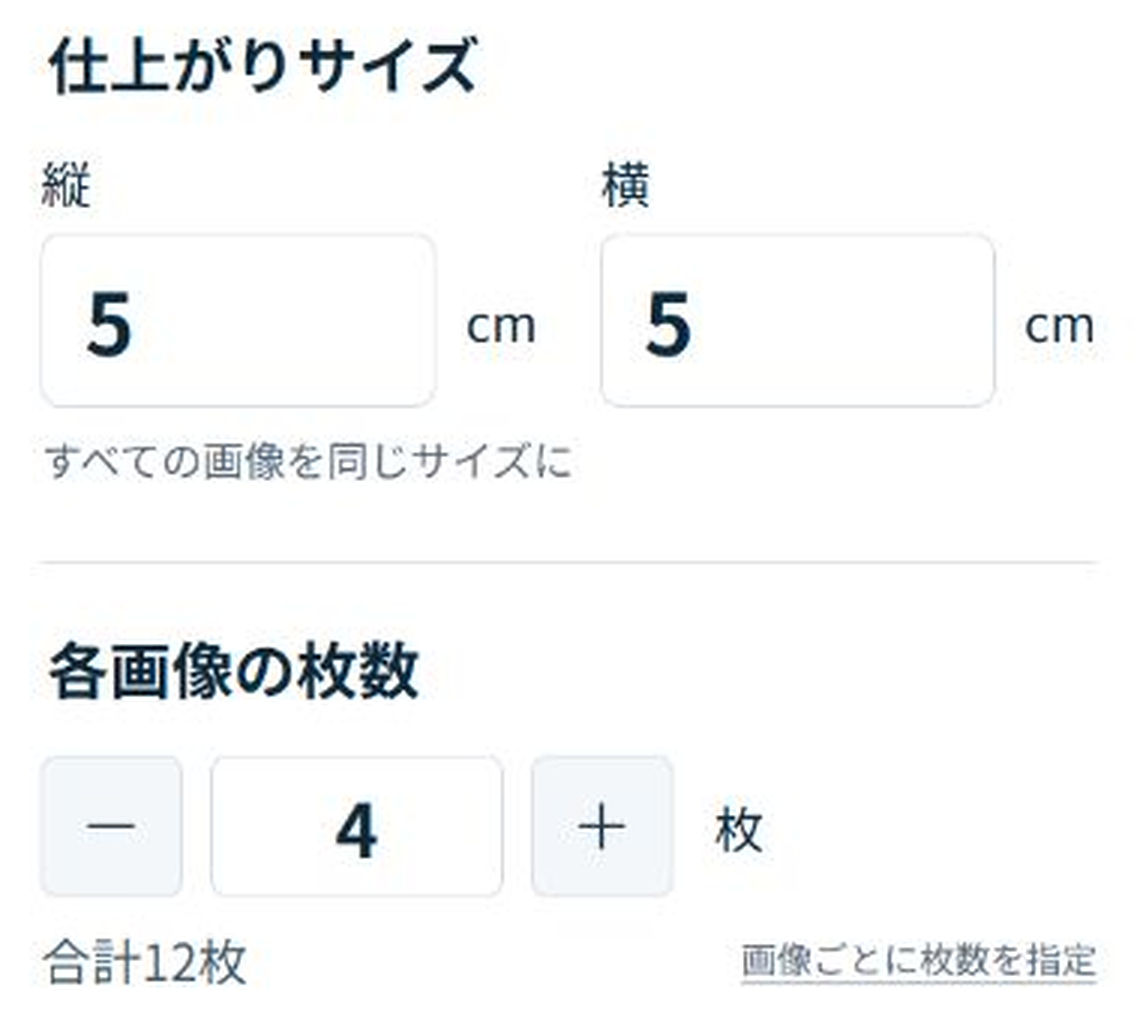
- 3種類の画像を追加し、「仕上がりサイズ」の縦と横をそれぞれ5cmにします。
- 全種類が同じ枚数なら「各画像の枚数」に必要数を入力します。3種類を4枚ずつなら合計12枚です。
- 種類ごとに枚数を変える場合は「画像ごとに枚数を指定」を開き、A柄8・B柄5・C柄3にします。表示されるファイル名やサムネイルを確認して取り違えを防ぎます。
- 「合計16枚」と「画像別に指定中」の表示を確認します。枚数欄が空の場合は、必要な整数を入力してから保存します。
- 全ページのプレビューを確認し、「A4 PDFを作る」で保存します。
種類ごとに違う枚数を指定したあと、上の「枚数をまとめて変更」へ値を入力すると、すべての画像の枚数がその値になります。個別に設定した値を残したい場合は、種類ごとの欄を確認しながら編集します。
例:3種類を8枚・5枚・3枚、合計16枚にする
現在の5cm×5cm・確認目盛りありの配置では、A4の1ページに最大15枠が入ります。この例は1ページ目に15枚、2ページ目に1枚となります。空きを埋めるために枚数を増やす処理はしません。必要な16枚がそのまま配置されます。
| ページ | A柄 | B柄 | C柄 | 計 |
|---|---|---|---|---|
| 1ページ目 | 7枚 | 5枚 | 3枚 | 15枚 |
| 2ページ目 | 1枚 | 0枚 | 0枚 | 1枚 |
| 合計 | 8枚 | 5枚 | 3枚 | 16枚 |
画像は選択した順に1枚ずつ繰り返し配置され、必要枚数がなくなった種類は以後追加されません。A柄を8枚まとめてからB柄を5枚並べる方式ではないため、印刷後は種類ごとに仕分けて数えます。選択順が違う場合は、ページ内の並びも変わります。
保存後のPDFでも2ページ目を開き、最後の1枚があることを確認してください。店頭のプリント設定で先頭ページだけを選ぶと、必要数が不足します。全体の枚数と、印刷するページ範囲を分けて確認するのがポイントです。
切る前に寸法を確認し、切ったあとに枚数を照合する
まず1ページ試し刷りし、5cm目盛りと枠が50mmになっているか測ります。確認できてから残りをA4・原寸で印刷します。切り取り線は枠の目安なので、線の中心を基準に切り、完成品を種類ごとに分けて最初の枚数表と照合します。
1枚多く作りたい場合は、自分でその種類の必要枚数を増やします。原寸ならべが予備を自動追加する機能はありません。接着やラミネートを行う場合は、材料による見た目や寸法の変化も試作品で確認します。
違うサイズのグッズを一緒に作りたい場合
例えば3cmカードと5cmカードを同じA4に混ぜたい場合、原寸ならべの現在の機能では作れません。寸法ごとに別々のPDFを作るか、手動で自由配置できる文書・画像編集ソフトを使います。片方に合わせて全画像を変更すると、もう一方のグッズの寸法も変わるので注意してください。
選べる画像は30種類まで、1種類につき1〜99枚、合計300枚、PDFは40ページまでです。大きな枠では1ページの配置数が減り、合計枚数が300以下でもページ数の上限に達することがあります。ページを分ける場合は、各PDFの枚数表を残しておくと数え直しやすくなります。


コメント