
5cmを指定したのに紙の上では小さい場合は、確認目盛り、切り取り枠、絵の中身を別々に測ると原因を分けられます。目盛りまで小さければ印刷倍率を確認し、目盛りと枠が正しいのに絵だけ小さければ元画像の比率や白余白を確認します。
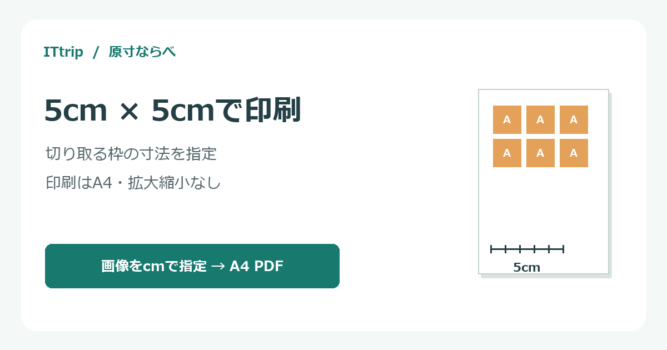
この記事では、ITtripが提供する原寸ならべの50mm確認目盛りを使います。目盛りは印刷した紙の倍率を確認するためのもので、画面上のプレビューや、絵の描かれている部分のサイズを直接保証するものではありません。
測る順番は、確認目盛り→枠→絵の中身
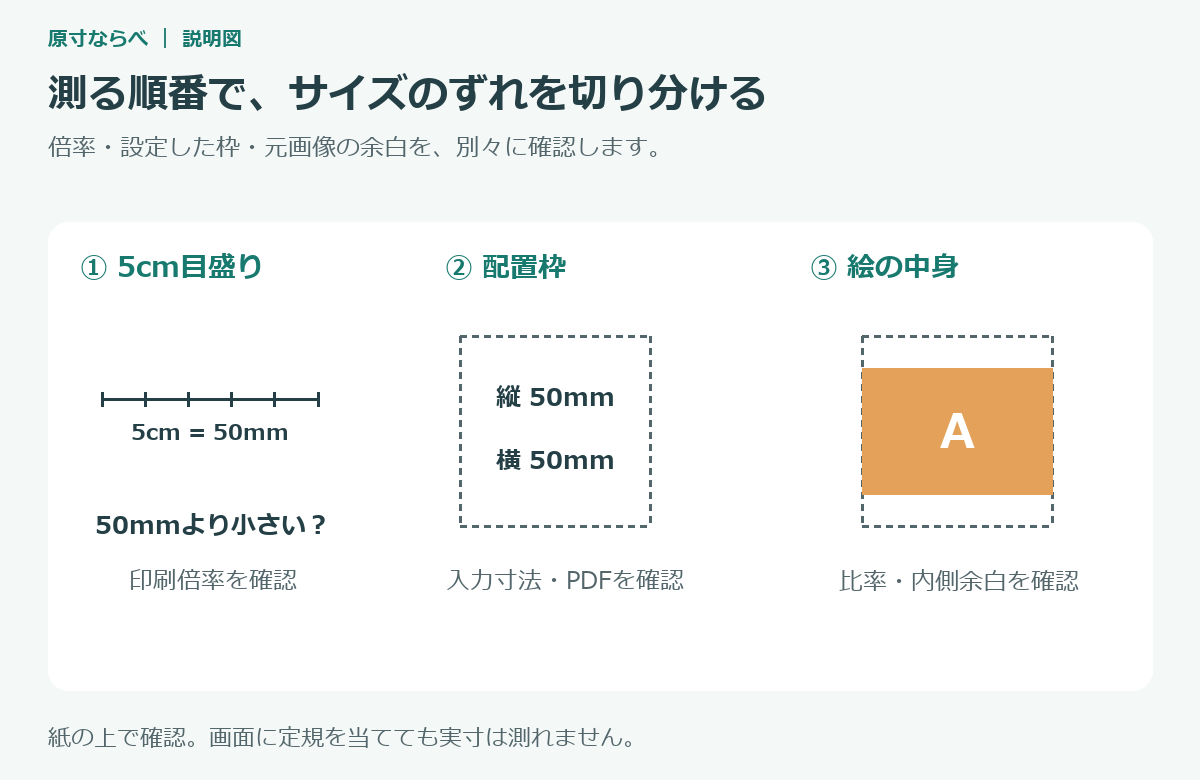
- 切り取り前の紙を平らな場所に置き、下部の「5 cm」の線を端の目盛りの中心から中心まで測ります。正しい長さは50mmです。
- 次に切り取り枠の線の中心間を縦・横それぞれ測ります。縦5cm・横5cmなら50mm×50mmです。
- 最後に、実際に大きさを合わせたい顔・絵・図形の部分を測ります。枠内の余白があれば、その分だけ中身は小さくなります。
| 測った結果 | 先に確認する箇所 |
|---|---|
| 5cm目盛りも枠も同じ割合で小さい | 印刷倍率、用紙サイズ、用紙に合わせる設定 |
| 5cm目盛りは50mm、枠の寸法が違う | PDF作成時に入力した縦・横と、開いているPDF |
| 目盛りも枠も正しい、絵だけ小さい | 元画像の縦横比、画像内の白・透明余白 |
| 枠は正しかったが切った物だけ小さい | 裁断位置、線のどちら側を切ったか |
目盛りまで小さい場合は、印刷側の倍率を確認
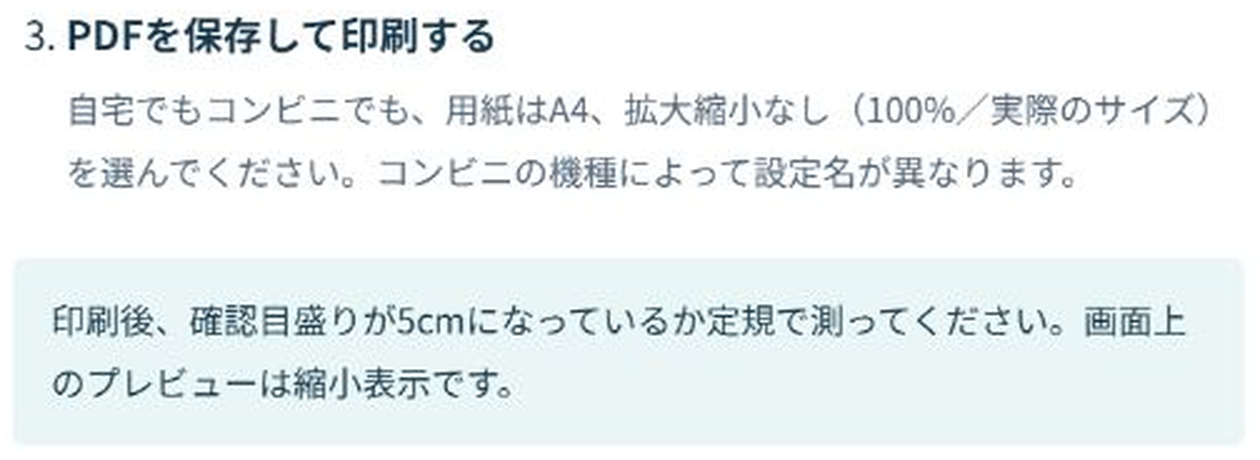
例えば50mmの目盛りが48mmなら、測定した方向の出力比率は48÷50=0.96、約96%です。この数字だけで原因は確定しませんが、紙全体が縮小された可能性を確認できます。まずPDFの用紙サイズがA4であることと、出力用紙もA4であることを確認します。
Adobe Acrobatでは「実際のサイズ」を選ぶと拡大縮小せずに印刷し、「合わせる」を選ぶと印刷可能な範囲へ合わせて拡大縮小します。詳しい意味はAdobe公式のページサイズ設定を参照してください。プリンター側にも倍率やフチなし補正などがある場合は、そちらも確認します。
コンビニでは、原寸設定、A4の選択、「ちょっと小さめ」の有無などを確認します。netprintの公式注意事項では、「ちょっと小さめ」や用紙変更、2枚を1枚などが縮尺に影響することを説明しています。PDFをさらにまとめて1枚に出力する設定は、枠を小さくする原因になります。
測った比率の逆数でいきなり拡大して合わせる前に、100%の条件で再度試し刷りしてください。縦と横で違うずれがある場合や、紙ごとに変わる場合は、1つの倍率では直せない可能性があります。寸法が厳密に必要な用途では、その印刷機の状態も確認します。
目盛りは正しいのに、枠が違う場合
原寸ならべの入力画面で、縦・横の値と単位を確認します。5mmなら0.5cm、5cmなら5です。変更前のPDFを開いていないかも確認し、必要なら作り直したPDFを保存し直します。ブラウザのプレビューを紙の寸法として測ることはできません。
例として横3.1cm・縦5.07cmの枠は、PDFでは31mm×50.7mmです。表示や計算上の丸めと、定規の読み取り精度を区別します。確認目盛りは横方向の50mmなので、枠の縦も測ると縦横の違いを確認できます。
枠は正しいのに、絵だけ小さい場合
画像全体を欠けずに収めると、元画像と枠の縦横比が違う分だけ余白が残ります。横長3:2の画像を5cm四方へ入れた場合、画像部分は横5cm・縦約3.33cmになり、上下に余白ができます。これを印刷縮小と取り違えないようにします。
元画像の内側に白や透明の余白がある場合は、外側の配置枠が正しくても絵の部分が小さくなります。絵だけを枠いっぱいにしたい場合は、元画像を別の編集アプリで切り抜いてから追加します。原寸ならべには自動の余白除去や切り抜き機能はありません。
切り取り後だけ小さい場合は、線の基準をそろえる
切り取り線には太さがあります。線の内側だけを切ると、その分だけ完成品は小さくなります。最初は線の中心を基準にし、数枚切ってから寸法を確認すると、同じ失敗を全枚数に広げずに済みます。
PDFの枠と目盛りの寸法は検証していますが、個々のプリンター・用紙・裁断方法の精度を保証するものではありません。写真や絵の見た目と、物理的なサイズの確認を、試し刷りの1枚で行ってください。

コメント