
4面に「1・2・3・4」と並べて印刷しても、用紙をまとめて切ると、そのまま連番にはなりません。左上の束だけを取ると1・5・9…となり、結局カードを1枚ずつ並べ直すことになります。
この記事では、ITtripが提供する「切ったら順番」で確認したA4・片面・4面の配置を例に、裁断後の4つの束を重ねるだけで連番にする考え方を説明します。
100枚なら、1枚目は1・26・51・76
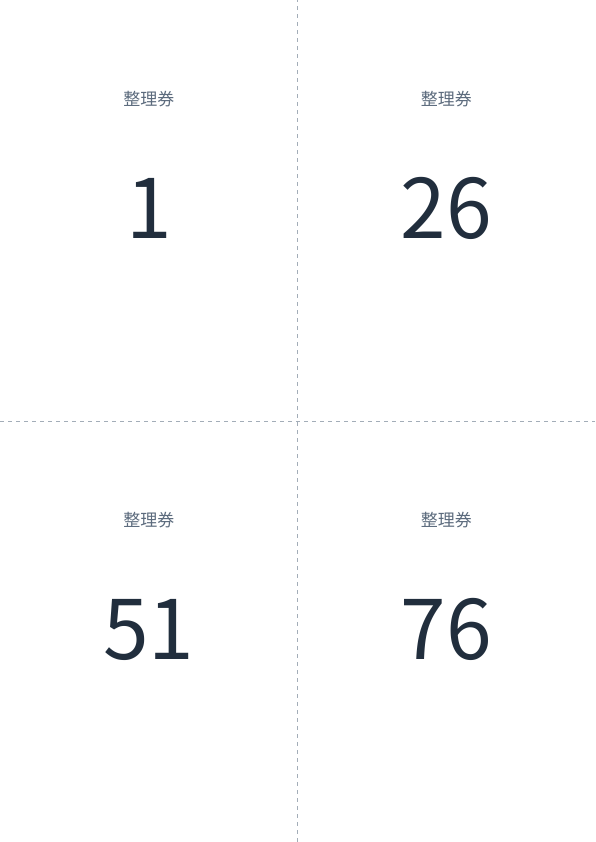
100枚を1枚のA4用紙に4枚ずつ配置すると、カードを印刷する用紙は25枚です。各位置にできる束も25枚になるため、最初から「1〜25」「26〜50」「51〜75」「76〜100」に分けて印刷します。
| 位置 | 1枚目の番号 | 裁断後の束 |
|---|---|---|
| A:左上 | 1 | 1〜25 |
| B:右上 | 26 | 26〜50 |
| C:左下 | 51 | 51〜75 |
| D:右下 | 76 | 76〜100 |
2枚目は2・27・52・77、最後の25枚目は25・50・75・100です。同じ位置の番号が用紙ごとに1ずつ増えるため、用紙を正しい順でそろえてから切れば、各束の中はすでに連番になります。
枚数を変えたときの計算方法
カード枚数をN、カードを印刷する用紙枚数をSとすると、SはN÷4の端数を切り上げた数です。開始番号をaとした場合、1枚目の4面はa、a+S、a+2S、a+3Sになります。最後の番号を超える位置は空白にします。
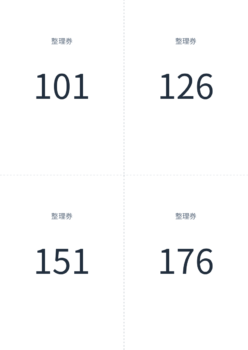
たとえば200枚ならS=50なので、1枚目は1・51・101・151です。100枚の後に追加分を作るときは、開始番号101、終了番号200と指定します。この100枚分の1枚目は101・126・151・176になります。
これは用紙をそのまま読むための配置ではありません。切った後に束でまとめる工程に合わせた配置です。紙を切らずに一覧として使う場合は、普通の1・2・3・4の配置のほうが読みやすいでしょう。
101枚では3枚の空白を取り除く
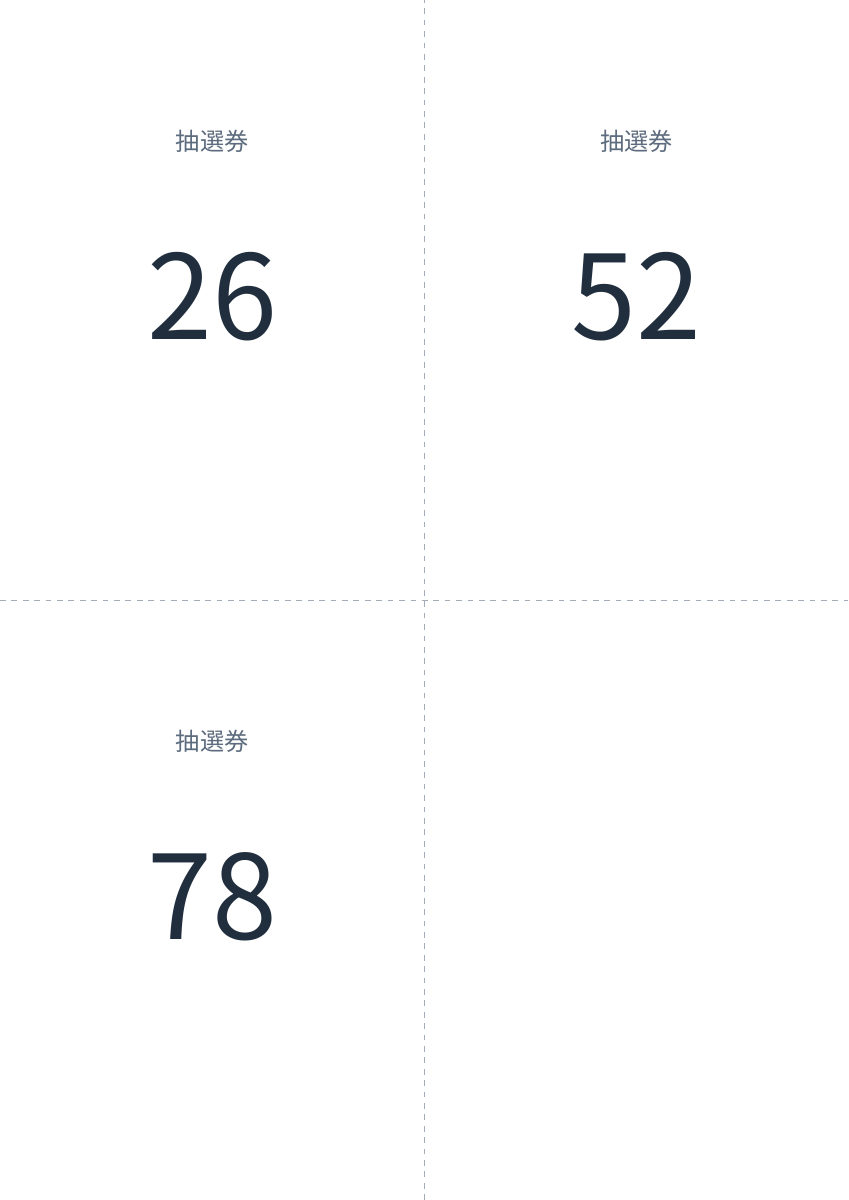
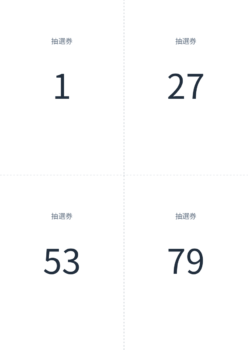
101枚ではS=26です。1枚目は1・27・53・79となり、裁断後はAが1〜26、Bが27〜52、Cが53〜78、Dが79〜101です。Dは23枚しかないため、残り3面が空白になります。
| 用紙 | A:左上 | B:右上 | C:左下 | D:右下 |
|---|---|---|---|---|
| 1枚目 | 1 | 27 | 53 | 79 |
| 23枚目 | 23 | 49 | 75 | 101 |
| 24枚目 | 24 | 50 | 76 | 空白 |
| 25枚目 | 25 | 51 | 77 | 空白 |
| 26枚目 | 26 | 52 | 78 | 空白 |
空白は最後の1枚の用紙に3面まとめて入るのではなく、Dの束の末尾に入ります。「最後の用紙を捨てる」と、26・52・78まで失うので注意してください。裁断後に空白カードだけを取り除きます。
PDF作成から束を重ねるまでの手順
- 「切ったら順番」で「連番カード」を選び、タイトル・開始番号・終了番号を入力します。100枚なら開始1、終了100です。
- 画面で1枚目の配置と、A〜Dそれぞれの範囲を確認して「印刷PDFを作る」を押し、PDFを保存します。
- 最後の1ページは手順書です。カードのページだけをA4・片面・100%で印刷し、手順書を別にします。
- 印刷面を上にし、用紙が上から1枚目、2枚目…と並ぶようにそろえます。裁断前に各位置の番号が上から増えることを確認します。
- 縦と横の中央で裁断し、各束の小さい番号を上にします。完成する束が上からA→B→C→Dとなるように重ね、空白を除きます。
机に置く順序はD、C、B、Aです。Aから机に置いて、その上にB・C・Dを積むと、出来上がりがD→C→B→Aになってしまいます。完成した束の一番上が最初の番号、一番下が最後の番号かを確かめてから使います。
一般的な「1枚に4ページ印刷」との違い
Adobe Acrobatの「複数」は、PDFの複数ページを1枚の紙に配置する機能です。横・縦などのページ順序を選べますが、100枚のカードを裁断した25枚ずつの束に合わせて番号を飛ばす計算とは別です。Adobeの「1枚に複数のページを印刷」で設定の意味を確認できます。
「切ったら順番」が出力するPDFは、すでに1ページに4面が入っています。印刷画面では1枚に1ページとして出力してください。もう一度「1枚に4ページ」を選ぶと、用紙に16枚分の小さなカードが入り、中央で切る手順と合わなくなります。
この方法が向かないケース
- 両面の表裏を合わせたい場合。現行サービスは片面用で、裏面の対応付けは行いません。
- 8面・10面、名刺サイズなど別の寸法で作りたい場合。A4の4分割に固定されています。
- すでに1ページに複数カードが入ったPDFを切り分けたい場合。既存PDFモードは1ページを1カードとして扱います。
- 裁断機の許容枚数を超える紙を一度に切る場合。機器の取扱説明に従い、分けて切った後も元の用紙順を保つ必要があります。
処理画面で選んだPDF、入力したタイトル・番号、作成したPDFは、このサービスのサーバーへ送信・保存しない仕様です。ページを閉じると入力は消えるため、必要な結果は保存してください。サイトの閲覧時に処理される通常のアクセス情報とは区別されます。
ここで示す番号配置とPDFのページ数は、現行のPDF生成処理で確認した例です。プリンターや裁断機を使った実機試験の結果ではありません。排紙の向き、紙の厚さ、裁断機の仕様は、ご利用の機器で試し刷りして確かめてください。
配置が正しくても紙の並びが逆になる場合は、2枚で行う試し刷りと印刷設定の確認へ進んでください。整理券を追加で印刷する場合は、101番から増刷して番号の重複を防ぐ手順も参考になります。



コメント