
配布されたPDFを読みやすくしたいのに、目次作成サービスで選択を拒否される。署名や保護が付いた資料では、加工できる原本を持っているか、変更してよい立場かを先に確認します。
ITtripが提供する「とべる目次PDF」は、パスワード保護・暗号化されたPDFと、電子署名・認証署名が付いたPDFに対応していません。未署名でも、電子署名用の入力欄が含まれるPDFは現在の対象外です。この記事では、署名欄を設ける前の原本の確認、目次追加後に組織の署名工程へ渡す順番、加工できない場合の案内方法を説明します。
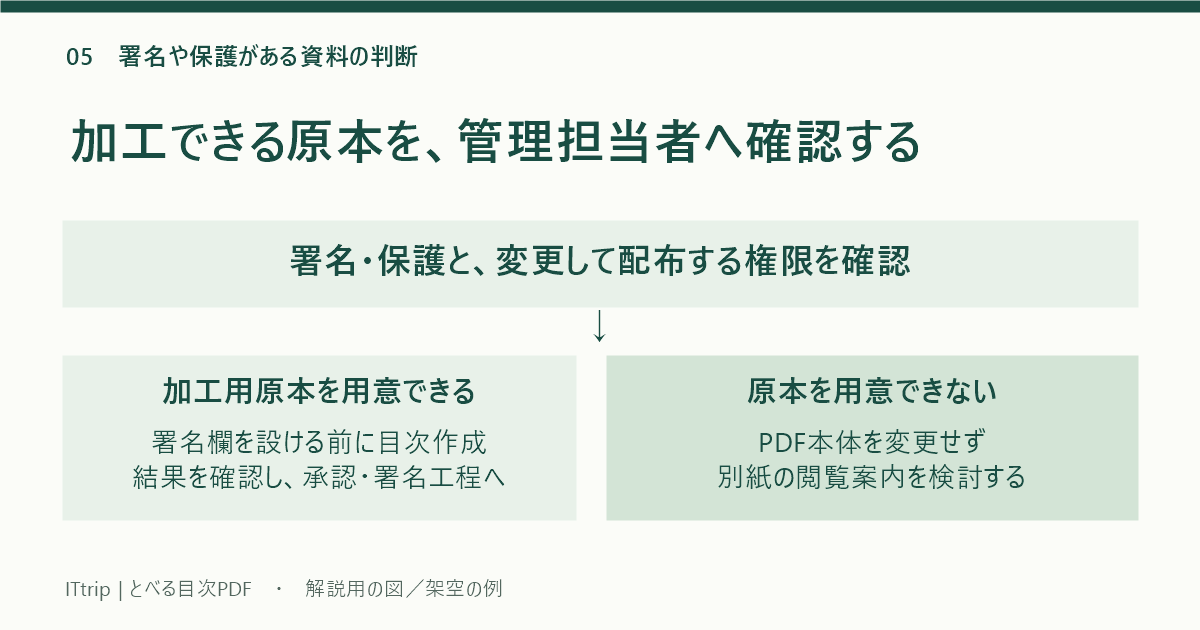

開けるPDFでも、加工してよいとは限らない
「自分のPDFアプリで開ける」「パスワードを知っている」「画面に署名が見える」は、いずれも資料を変更して配布してよいことの確認にはなりません。社内資料でも、作成者・文書管理担当者・署名者が別の場合は、変更の扱いを確認します。
Adobeの公式案内では、署名済みPDFの編集に関する制限や、他者が署名した場合に未署名のコピーまたは原本を依頼する考え方が説明されています。署名の種類や許可された変更の範囲によって条件は異なるため、すべての署名付きPDFについて同じ編集可否を断定しないでください。Adobe公式:署名済みPDFの制限
とべる目次PDFは、その個別の許可範囲を判断して署名済みファイルを加工するサービスではありません。署名がまだ入っていない空の電子署名用入力欄も、現在は対象外として扱います。署名欄を設ける前の、未署名・未暗号化で加工可能な原本を用意してください。
加工前に確認する4項目
| 確認すること | 確認先・方法 | 判断できないとき |
|---|---|---|
| 資料を変更して配布する権限 | 作成者・配布元・文書管理担当者 | 変更せず、担当者へ確認する |
| パスワード保護や暗号化の有無 | PDFアプリの文書プロパティや保護情報 | 配布元へ状態を確認する |
| 電子署名・認証署名・電子署名用入力欄の有無 | PDFアプリの署名・フォーム情報、原本の作成者 | 署名者または文書管理担当者へ確認する |
| 署名欄を設ける前の加工可能な原本の有無 | 原本の保管先・作成者 | 電子署名欄がない未署名・未暗号化の原本を依頼する |
PDFアプリごとにメニューの名前が異なるため、ここでは特定アプリの表示だけで判断する手順に固定していません。元のファイルは保存しておき、コピーで確認します。「まだ誰も署名していない」だけでは対象条件を満たしません。電子署名欄が作成済みか分からない場合は、作成者へ確認します。
紙に書いた署名を画像として載せたものと、デジタルIDで付けた署名は、同じ仕組みではありません。ただし、署名らしい絵が見えるかどうかだけでは、PDFに署名情報が含まれるか判断できません。見た目だけで対象条件を決めず、ファイルの情報と配布元の説明を確認します。
原本を依頼するときに伝える内容
目次を追加する目的を伝え、署名欄を設ける前の、未署名かつ暗号化されていない加工用原本を用意できるか確認します。「開けるようにしてほしい」だけでは、閲覧用のパスワードが送られ、目次作成には使えないままになることがあります。また、未署名のPDFを依頼しただけでは、空の電子署名欄が作成済みの版を受け取る場合があります。
依頼時は、次の内容をまとめます。
- PDFの目的:読む人が章や節へ移動しやすい目次としおりを追加したい。
- 必要な原本:加工の権限があり、電子署名欄を設ける前の、未署名・未暗号化のPDF。または、その条件のPDFを書き出せる元文書。
- 扱いの確認:目次を追加したファイルを別名で作り、配布してよいか。
- 署名が必要な場合:目次追加後の確認、署名欄の作成、署名・承認を誰が担当するか。
パスワード解除や、印刷してPDFへ変換し直すことを、署名付き資料の一般的な代替策として使わないでください。原本の保護や署名の扱いを変える前に、文書を管理する担当者の手順に従います。
署名が必要な資料は、先に目次を整える
これから署名する資料を作る立場なら、ナビゲーションを整える作業を、電子署名欄の作成・署名・最終承認の前に組み込みます。署名欄を設ける前の原本で目次を追加し、確認した版を組織の署名工程へ渡します。実際の署名欄の作成、署名、承認は、組織で指定された方法で行います。
- 変更してよい未署名・未暗号化の原本を確定し、電子署名用の入力欄がまだ設けられていないことも確認します。
- 見出しと、元PDFの先頭から数えたページ位置を一覧にします。
- とべる目次PDFで署名欄を設ける前の資料に入口を追加するから原本を選び、一覧を入力します。
- プレビューを確認し、「目次としおりを付けたPDFを作る」を押して、完成後にダウンロードします。
- 目次としおりの移動先、本文、署名欄以外の必要なフォームなどの動作を確認します。
- 確認した版を、担当者の署名欄作成・署名・承認工程へ渡します。署名欄の作成後や署名後に目次を付け直す運用は避けます。
とべる目次PDFには、署名を付ける機能、署名の有効性を判定する機能、認証・承認を代行する機能はありません。目次が付いたことは、その資料の署名や承認が有効であることの証明にもなりません。
原本を入手できないときは、PDFの外に案内を置く
加工できない資料でも、PDFとは別の案内文に「PDFの先頭から何ページ目に何があるか」を記す方法があります。紙面の番号と混同しない書き方にして、目次の移動機能が付いたと誤解させないようにします。
閲覧用の案内(PDF自体は変更していません)
概要:PDFの先頭から3ページ目
申込方法:PDFの先頭から12ページ目
問い合わせ先:PDFの先頭から24ページ目
数字は説明用です。案内文に記載する前に、実際のファイルで位置を確認します。別紙の案内はPDF内リンクやしおりの代わりとしてクリック移動を付けるものではありませんが、原本を変更せずに読み手へ入口を伝えられます。
対象外エラーは、ファイルの扱いを見直す合図にする
とべる目次PDFで保護や署名に関するエラーが出た場合は、対象条件に合う加工用原本を用意できるか確認します。未署名のファイルでも、電子署名用の入力欄が作られていれば現在は対象外です。ファイル名を変えたり、別の表示アプリで開けたりしても、暗号化、署名情報、署名欄が消えるわけではありません。
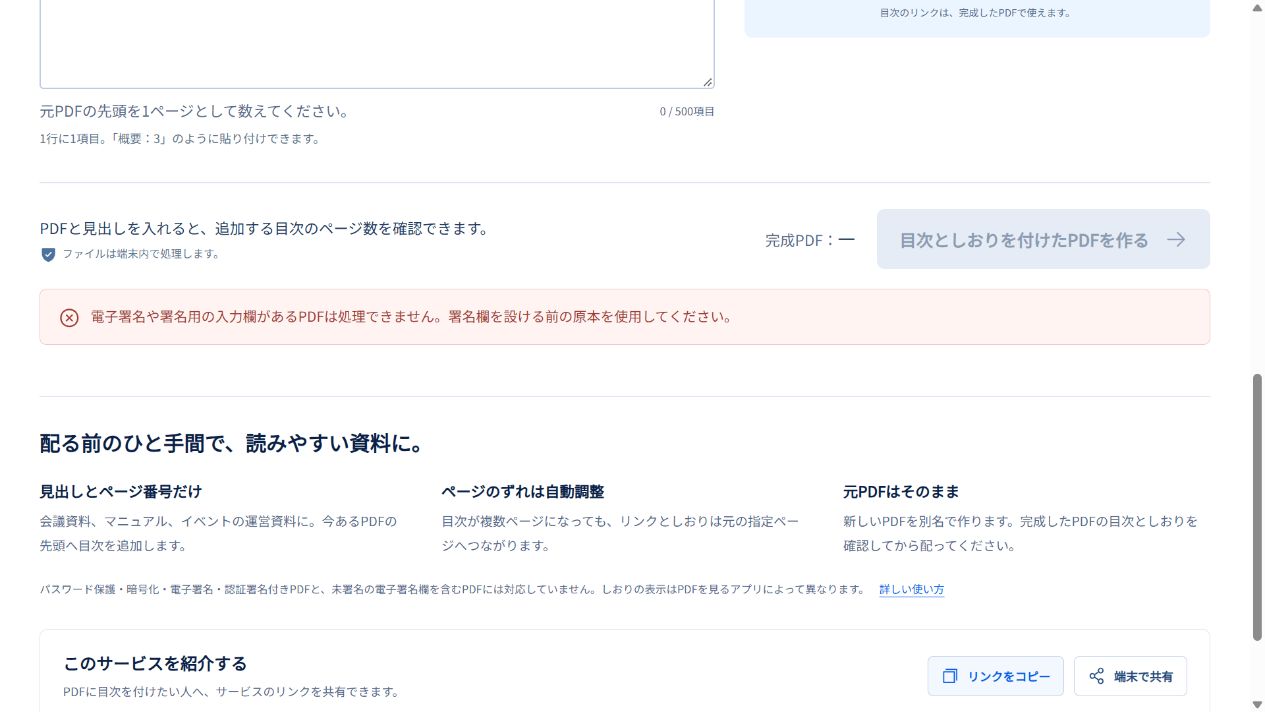
その他の入力上限は、画面表記で50MB、元PDF2,000ページ、目次500項目、1見出し160文字です。フォームや特殊な機能を含む原本は、生成したPDFの表示と動作を確認します。条件はとべる目次PDFの使い方に記載しています。機密情報や個人情報を含む資料では、所属組織の利用ルールと、サービスのプライバシーポリシーも確認してから扱ってください。









コメント