
整理券を1〜100番まで用意したのに、当日の来場者が増えて100枚を追加したい。ここで同じPDFをもう一度印刷すると、1〜100番が二重に存在します。増刷するときは「次に配る番号」と「追加で作る範囲」を先に決めることが大切です。
この記事では、ITtripが提供する「切ったら順番」で101〜200番の整理券を作る例と、紙を配る担当者が共有しておきたい記録を説明します。番号を作る機能と、受付での配布管理は分けて考えます。

最初に「印刷済みの最大番号」を調べる
増刷を101番から始めてよいのは、今回使える券を100番までしか作っていないと確認できる場合です。まだ配っていない予備券や、別の担当者が作った券も含めて確認します。「今まで配った最後の番号」と「すでに印刷した最後の番号」は一致するとは限りません。
| 記録する項目 | 例 | 何を防ぐか |
|---|---|---|
| 印刷済みの番号範囲 | 1〜100 | 予備券も含めた二重印刷 |
| 今回追加する範囲 | 101〜200 | 増刷範囲の取り違え |
| 担当者と受け渡し先 | 受付Aへ101〜150、受付Bへ151〜200 | 担当者同士の二重配布 |
| 使わない券・印刷失敗分 | 元PDFを再出力した旧束は廃棄 | 古い束の混入 |
サービスは受付の台帳や番号の使用履歴を保存しません。共有する紙や表に、印刷済み範囲・配布中範囲・残りの券を記録してください。複数の受付で同時に券を渡す場合、番号順と実際の来場順がずれることもあるため、呼び出す順番のルールを担当者間で決めます。
100枚を追加するなら、開始101・終了200にする
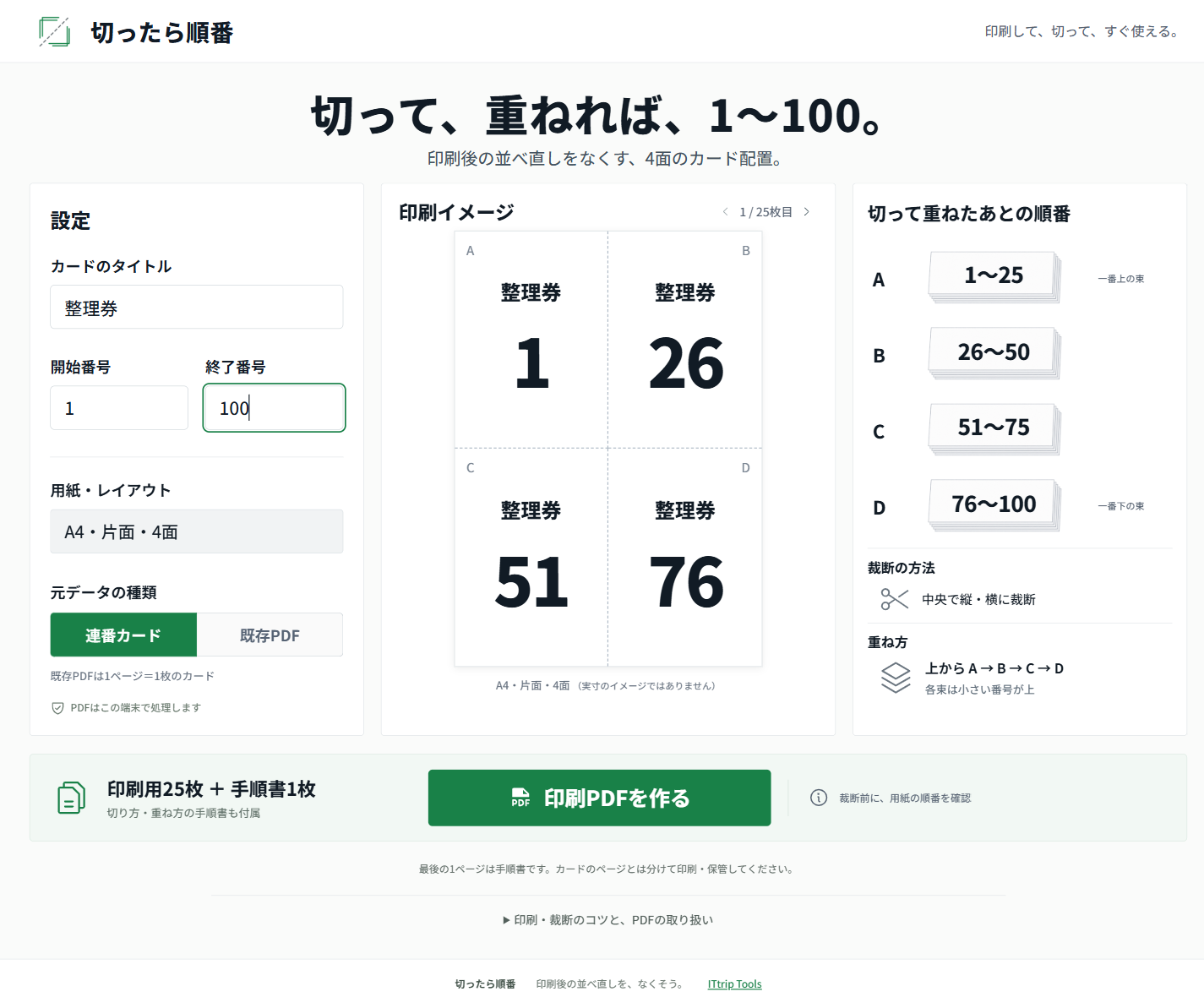
- 処理画面で「連番カード」を選び、タイトルに「整理券」など券の用途を入力します。
- 開始番号を101、終了番号を200にします。追加枚数は200−101+1=100枚です。
- 画面が「101〜200」を示し、印刷用25枚+手順書1枚となることを確認します。
- 「印刷PDFを作る」で保存します。ファイルを開き、1枚目が101・126・151・176であることを見比べます。
枚数の数え方に注意してください。101〜200は100枚で、101〜201は101枚です。50枚だけ足す場合は開始101、終了150になります。現行サービスでは1回に2000枚まで、番号は1〜999999で指定できます。タイトルは40文字までです。
日付や時間帯を区別したい場合は、タイトルに「10月9日午前 整理券」のように短く入れられます。ただし、日時や券の有効期限を自動で管理する機能はありません。印刷した券が現場で見分けられるか、試し刷りで確かめます。
印刷した後は、4つの束と番号の両端を確認する
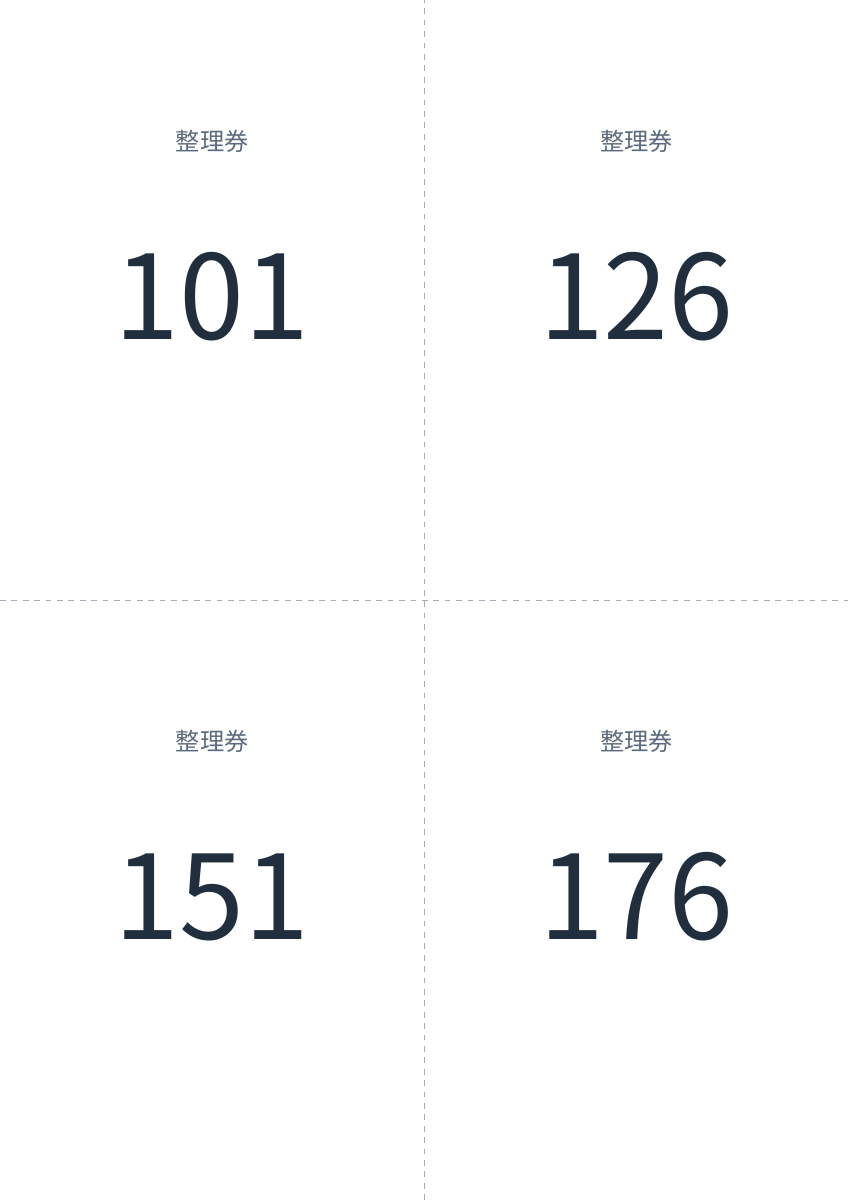
101〜200の例では、カードのページを25枚印刷します。PDF最後の1ページは切り方・重ね方の手順書なので、カードの束へ入れないでください。プリンターで追加の4面設定はせず、A4・片面・100%・1枚に1ページで出力します。
| 束 | 番号範囲 | 枚数 |
|---|---|---|
| A:左上 | 101〜125 | 25枚 |
| B:右上 | 126〜150 | 25枚 |
| C:左下 | 151〜175 | 25枚 |
| D:右下 | 176〜200 | 25枚 |
裁断する前に、印刷面を上にした用紙が上からPDFの1枚目→25枚目になるようにそろえます。切った束は小さい番号を上にし、完成した束が上からA→B→C→Dになるように重ねます。最上部が101、最下部が200かを確認します。
束の最初と最後だけを見る方法は、印刷の抜けや途中の重複をすべて検出できるわけではありません。配布前に番号のつながりを確認し、200番までの100枚がそろっているか点検してください。
紙詰まりの後は、どの紙を使うか決めてから再印刷する
途中で紙詰まりが起きると、同じPDFを最初から印刷して、失敗前の紙も残したまま混ぜてしまうことがあります。番号の重複が生まれるのはPDFの計算だけでなく、このような紙の混在でも起こります。
どの用紙が正しく印刷できたか分からない場合は、その印刷分を隔離し、同じ範囲を最初から出し直して、旧束を使わない方法が判断しやすくなります。一部ページだけを再印刷する場合は、PDFの用紙番号と紙にある4つの番号を照合し、差し替えた後に全体の用紙順を確認します。
「1枚だけ作りたい番号」を開始・終了に同じ数字で指定することはできます。ただし完成PDFは別の面付けになります。元の25枚用の紙へそのまま差し込める再印刷ではなく、裁断した後に該当番号を置き換えるための券として扱います。
整理券作成だけでは解決しないこと
- 呼び出し、待ち時間、来場者の名前や連絡先の管理は行いません。受付の記録や呼び出し手段を別に用意します。
- 本人確認、券の偽造防止、二重利用の検出を保証するものではありません。必要なら有効条件や回収方法を別に決めます。
- 複数の受付がそれぞれ1番から作ると同じ番号ができます。印刷担当と番号範囲を事前にまとめます。
- 片面・4面のため、裏面への注意事項や控え付きの券を自動で作る機能はありません。
処理画面で選んだPDF、入力したタイトル・番号、作成したPDFは、このサービスのサーバーへ送信・保存しない仕様です。ページを閉じると入力は消えるため、必要な結果は保存してください。サイトの閲覧時に処理される通常のアクセス情報とは区別されます。
ここで示す番号配置とPDFのページ数は、現行のPDF生成処理で確認した例です。プリンターや裁断機を使った実機試験の結果ではありません。排紙の向き、紙の厚さ、裁断機の仕様は、ご利用の機器で試し刷りして確かめてください。
裁断後の順番を作る配置の理屈は、100枚・101枚の4面配置と束の重ね方で確認できます。配布前の検品には、欠番・重複・空白を点検する方法を使ってください。









コメント