
古い業務マニュアルの連絡先や手順を直したいのに、残っているのはPDFだけ。文章中心の資料なら、PDFを改訂用のWord文書へ戻し、原本と比較しながら修正する方法があります。変換結果をそのまま配布せず、本文・表・参照先を確認する工程まで含めて進めます。
この記事では、ITtripが提供する「PDFをWordに」を使った手順も紹介します。PDFに含まれる文字をブラウザ内で読み取り、編集できるWord文書を作るサービスです。
変換前に原本・修正内容・配布条件を分けて残す
- 原本のPDFを別フォルダーへ保存し、上書きしない。
- 日付・連絡先・手順など、今回直す箇所を短い変更一覧にする。
- 元のWordを作成者や保管担当者から入手できないか確認する。
- 必要なのが本文の改訂か、紙面の厳密な維持かを決める。
署名済み文書、公式な申請書、厳密な配置が指定された書式は、Wordへ変換したコピーを原本として扱わないでください。修正が必要なら作成者や提出先に改訂の方法を確認します。
文章中心のPDFから改訂用Wordを作る
- PDFをWordにを開き、「PDFを選ぶ」から対象のPDFを選ぶ。
- 画面の元PDFのプレビューで、選んだファイルとページを確認する。
- 「Wordに変換」を押し、完了後の注意表示を読む。
- 「Wordを保存」で.docxを保存し、Wordなどの対応アプリで開く。
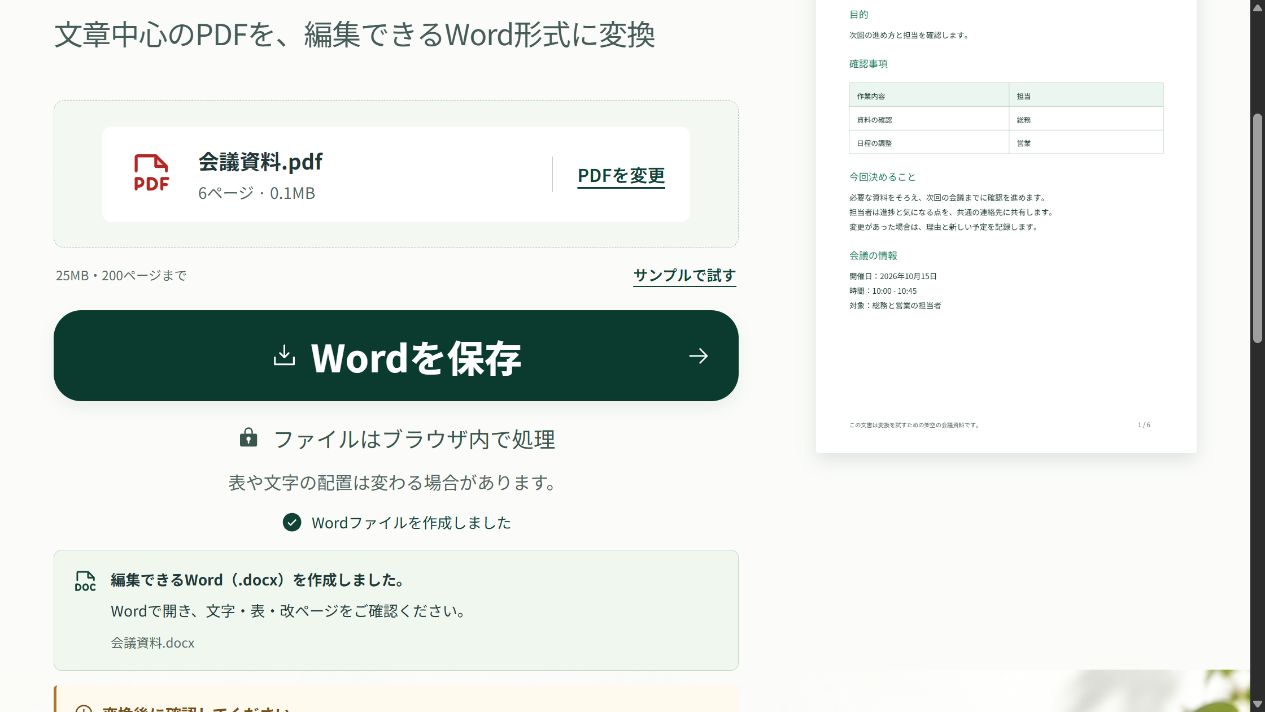
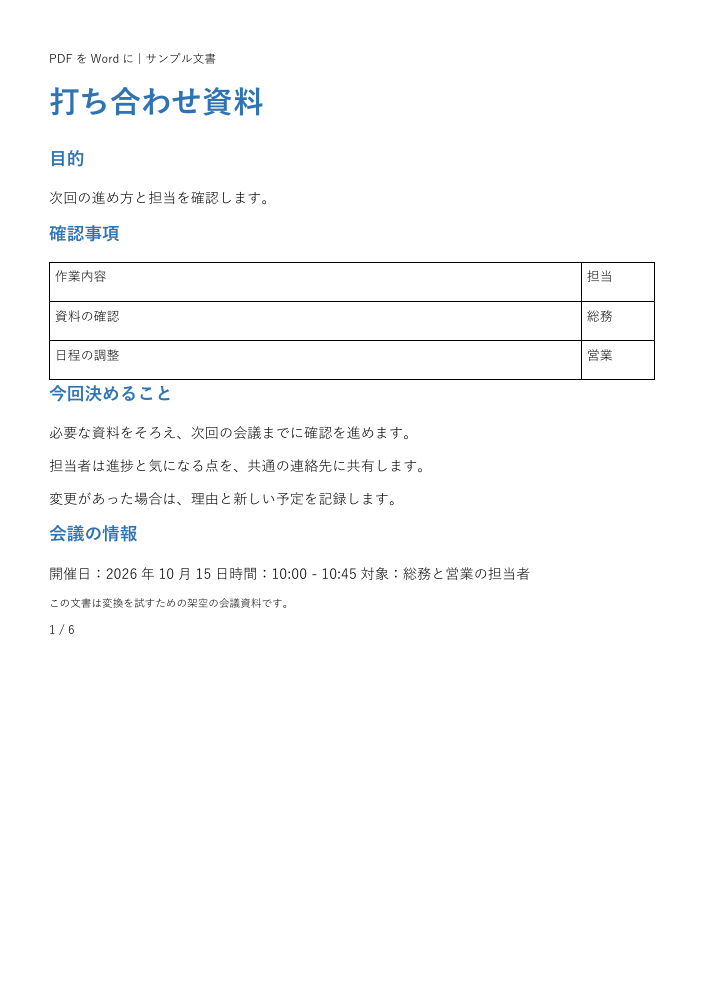
公開サンプルを変換した.docxは、Microsoft Wordで6ページ・6セクション・3つの編集できる表を確認しています。元のページごとの区切りは出力に残しますが、修正後の文字数やWord側のフォントによって、実際のページ数は変わる場合があります。
修正前に変換結果を照合する
| 見る場所 | 確認する内容 | 対処 |
|---|---|---|
| 本文 | 見出し、箇条書き、固有名詞、日付の欠け | 原本と比べて補正する |
| 表 | 担当、番号、数量の行列対応 | 推定したセルの区切りを直す |
| 図の参照 | 「下図」「写真」「図1」など | 図が必要なら元データを別に用意する |
| ページ参照 | 「3ページ参照」など | 改訂後の位置に合わせて書き直す |
図や写真は変換に含まれません。「画面例を参照」と書かれているのに画面例がない状態で配布すると、操作手順が伝わりません。原本の図を使える権利と元データを確認し、必要な図をWordへ別に挿入してください。
連絡先や手順を直した後、PDFへ戻して確認する
- Wordで変更一覧に沿って修正し、改訂日や版番号を付ける。
- 見出しと表、余白、改ページを編集後の内容に合わせて整える。
- WordのPDF保存・エクスポートで配布用のコピーを作る。
- 配布用PDFを開き、すべてのページと変更箇所を確認する。
- 原本PDF、編集用.docx、配布用PDF、変更一覧を分けて保管する。
WordからPDFへ保存する方法はMicrosoftの公式案内を確認できます。Wordファイルを開いた時点と、最終的なPDFを表示した時点では改ページなどの確認対象が異なるため、両方を見てから配布しましょう。
今回は変換せず、元データを取り直したい条件
- スキャンされた画像文字しかなく、OCRの誤認が多い。
- ページの大半が図や写真で、文字だけでは説明にならない。
- 複雑なフォーム、結合セル、縦書きなどを正確に維持する必要がある。
- 署名・承認・提出ルールにより原本の扱いが決まっている。
「PDFをWordに」で作れるのは編集用のコピーです。OCR、図の再配置、元の書式の完全再現は行いません。次回の修正に備えて、今回できたWord原稿をPDFと一緒に保管すると、同じ変換作業を繰り返さずに済みます。
「PDFをWordに」は25MB・200ページまでの文章中心のPDFに対応します。見出し・単純な表・明瞭な2段組みは推定で処理します。図・写真・複雑な配置は再現せず、画像文字を読み取るOCR機能はありません。仕上がりは元のPDFと照合してください。
WordでPDFを開く段階で止まる場合は、PDFがWordに変換できないときの原因別の確認手順を参照してください。
作業前にブラウザ内処理と保存後の確認点を整理し、担当一覧を含む場合は表の行列・番号・金額を照合する方法も確認してください。





コメント