
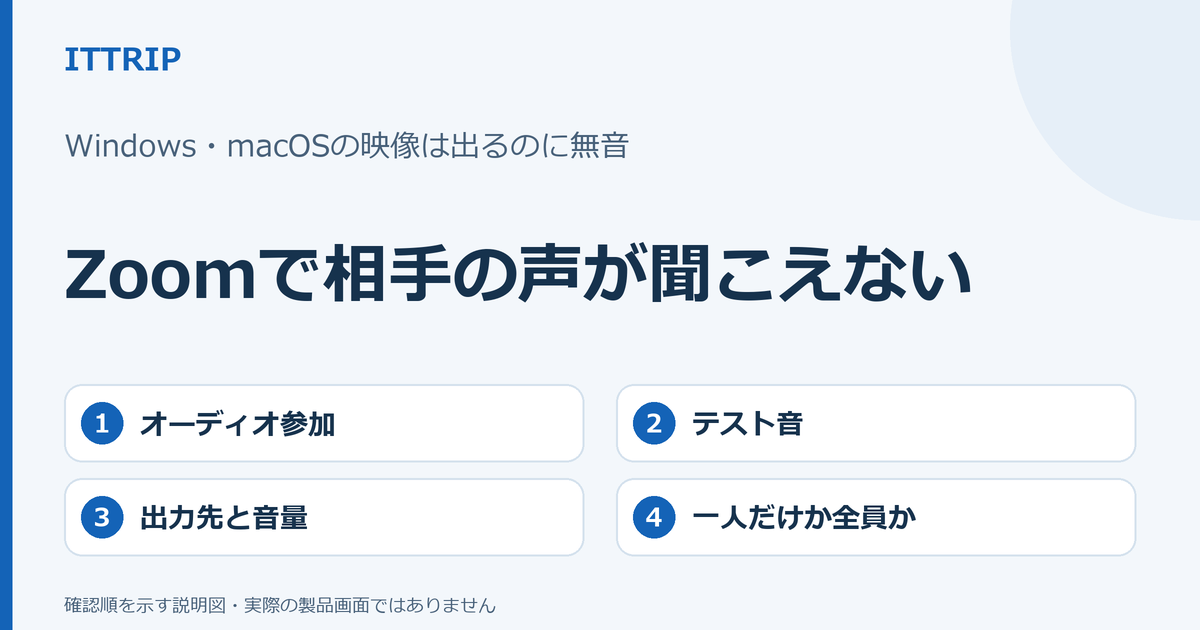
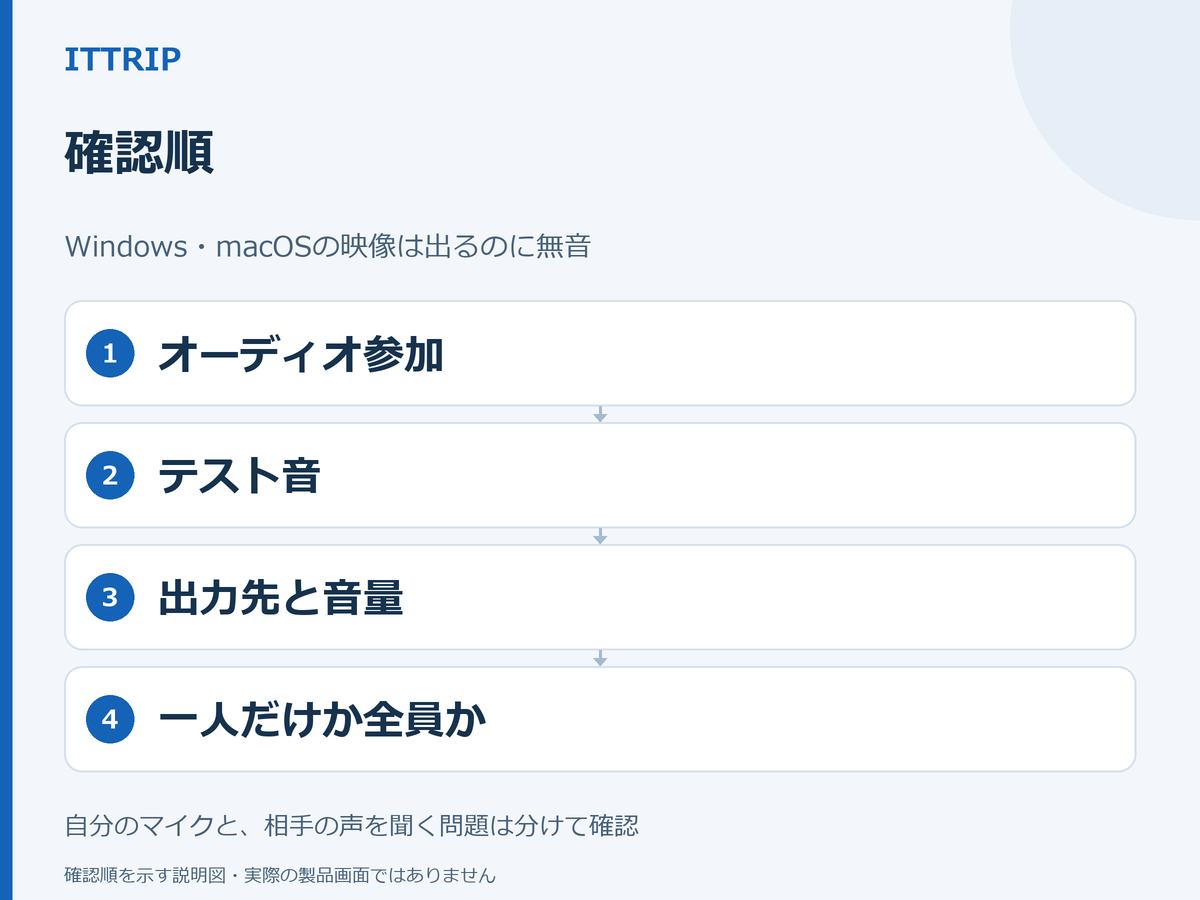
最初に確認すること:Zoom画面の下部に「オーディオに接続」と表示されている場合は、まずコンピューターオーディオへ参加してください。そのうえで、PC本体とZoomの音量、音の出力先が目的のスピーカーまたはヘッドホンになっているかを確認します。
Zoomでは、会議の映像が表示されていても、会議オーディオにはまだ接続していないことがあります。したがって、最初からアプリの再インストールやPCのドライバー修復へ進まず、「未接続なのか」「Zoomのテスト音も聞こえないのか」「特定の一人だけ聞こえないのか」を順に分けるのが近道です。
本記事は、Windows・macOS版Zoomデスクトップアプリで、参加者の声が聞こえない場合を対象にしています。自分のマイクだけ相手へ届かない場合、共有動画だけ無音の場合、ブラウザ版やスマートフォン版は対象外です。

まず会議オーディオへ参加できているか確認する
- Zoom会議画面の下部を確認します。
- 「オーディオに接続」と表示されていたらクリックします。
- コンピューターのオーディオを使う参加方法を選びます。
- 参加者に短く話してもらい、声が聞こえるか確認します。
Zoomの公式案内でも、ミーティングへの参加と、ミーティングのオーディオへの接続は別の操作として説明されています。映像が見えているだけでは、音声接続済みとは判断できません。詳しい案内はZoomミーティングのオーディオ設定をテストするで確認できます。
Zoomのテスト音が聞こえるか試す
会議オーディオへ参加しても聞こえない場合は、Zoomが音を出せる状態かをテストします。
- Zoomデスクトップアプリにサインインし、プロフィール画像をクリックします。
- 「設定」から「オーディオ」を開きます。
- 「スピーカーをテストする」をクリックします。
- テスト音が鳴るか、どの機器から鳴るかを確認します。
この結果で、次の確認先が変わります。
| テスト結果 | 次に確認すること |
|---|---|
| テスト音も聞こえない | Zoomの出力先、ZoomとPCの音量、ヘッドホンなどの接続 |
| テスト音は聞こえるが全員無音 | 会議オーディオへの接続状態 |
| 一人だけ聞こえない | その参加者側のミュートやマイク |
テスト音も聞こえない場合は出力先と音量を比べる
- 「設定」→「オーディオ」のスピーカー欄で、別の出力先を選びます。
- Zoomの出力音量を小さめから少しずつ調整し、もう一度スピーカーをテストします。
- PC本体がミュートになっていないか、音量が極端に小さくないかを確認します。
- 有線ヘッドホンやUSB機器は差し込みを確認し、Bluetooth機器は電源と接続先を確認します。
- ブラウザの動画など、Zoom以外の音も同じ機器から聞こえるか比べます。
Zoom以外の音は聞こえるのにZoomのテスト音だけ無音なら、Zoom内のスピーカー選択を重点的に見直します。ミーティング中でも、ミュートボタン横の矢印から別のスピーカーを選択できます。Zoomのスピーカー選択と出力音量については、公式のデスクトップアプリのスピーカーまたはマイクの問題に関するトラブルシューティングにも手順があります。
一方、Zoom以外の音もまったく聞こえない場合は、Zoomだけの問題とは切り分けられません。本記事ではOS全体の無音やメーカー固有のドライバー、BIOSの修復までは扱いません。
テスト音は鳴るのに全員の声が聞こえない場合
テスト音が希望するスピーカーやヘッドホンから鳴るなら、Zoomの出力機器は少なくとも音を再生できています。会議画面へ戻り、下部に「オーディオに接続」が残っていないかをもう一度確認してください。
- 「オーディオに接続」があれば、コンピューターオーディオへ参加します。
- 複数の参加者に順番に短く話してもらいます。
- 声が聞こえたら、同じ出力先のまま会議を続けます。
自分のマイクのミュート解除は、自分の声を相手へ送るための操作です。相手の声を聞く問題の万能な解決策ではありません。
一人だけ聞こえない場合は相手側を確認する
ほかの参加者の声は聞こえ、特定の一人だけ聞こえない場合は、自分のスピーカーよりも、その参加者側のミュートやマイクの状態を確認します。
- チャットで、その人にミュート状態を確認してもらいます。
- 相手にマイクの選択と入力状態を確認してもらいます。
- 別の参加者にも、その人の声が聞こえているか尋ねます。
ほかの人にも聞こえていなければ、相手側の送話の問題と判断しやすくなります。反対に、自分だけ聞こえない場合は、Zoom内で選んでいるスピーカーを再確認します。
直ったかを最後に確認する
- Zoomの「スピーカーをテストする」でテスト音を鳴らします。
- 希望するスピーカーまたはヘッドホンから聞こえることを確認します。
- 会議画面で実際の参加者に話してもらい、声も同じ機器から聞こえることを確認します。
成功の目安は、Zoomのテスト音と実際の参加者の声の両方が、希望する出力先から聞こえることです。退出して再参加すると待機室やホストの許可の影響を受けることがあるため、上の確認前に繰り返す必要はありません。アプリの再インストールも初手にはせず、まず接続状態、テスト音、出力先の順に切り分けてください。
改善しない場合は、OSとZoomアプリのバージョン、使用する出力機器、テスト音が聞こえるか、一人だけか全員か、実施した確認を整理し、所属組織のIT担当者またはZoomの正規サポートへ相談してください。









コメント