
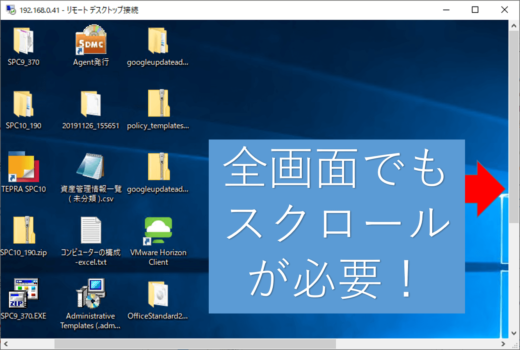
リモートデスクトップの画面が突然大きくなってスクロールが必要になった、別のPCから接続したら文字が小さくなった、全画面でも余白が出る――これらは同じ原因とは限りません。接続元Windowsの解像度と拡大率、RDPセッションのピクセル寸法、クライアントウィンドウ、マルチモニター設定が別々に働くためです。ここでは原因を分類し、GUI、起動オプション、.rdpファイルの順で安全に調整します。レジストリや認証設定は変えず、元の接続ファイルを残して検証します。
画面サイズを決める要素を分ける
最初に「画面サイズ」を分解します。一つ目は接続元モニターの物理解像度、二つ目はWindowsの拡大率、三つ目はRDPセッションが持つ幅と高さ、四つ目はリモートデスクトップ接続ウィンドウの表示領域です。複数画面では、どのモニターをセッションへ渡すかも影響します。
- スクロールバーが出る:セッション寸法がウィンドウより大きい可能性
- 文字やボタンだけ小さい:高解像度と拡大率の組み合わせを確認
- 文字がぼやける:非推奨のローカル解像度や画像縮小を確認
- 別端末でも以前の大きさになる:保存した.rdpの固定幅・高さを確認
- 意図せず複数画面へ広がる:マルチモニター設定を確認
接続先の解像度、接続元の拡大率、.rdpファイルを同時に変更すると、何が効いたか分からなくなります。現在の接続元の解像度と拡大率、RDPが全画面かウィンドウか、使用した.rdpファイル名、モニター数を記録し、一項目ずつ変更して再接続します。
接続元Windowsの解像度と拡大率を確認する
接続元PCで「設定」→「システム」→「ディスプレイ」を開きます。複数の画面がある場合は、RDPを表示するモニターを選択してから確認します。「ディスプレイの解像度」は通常「推奨」と表示されたモニター本来の値を使います。Microsoftも推奨解像度を案内しており、低い値では文字が不鮮明になったり、引き伸ばされたりします。
「拡大縮小」は文字、アプリ、UIの見た目の大きさを調整し、解像度そのものとは異なります。高DPIモニターで文字だけが小さいなら、解像度を下げる前に推奨の拡大率を試します。変更後は作業を保存してRDPを切断し、再接続して反映を確認します。設定変更前の値をメモすれば、見づらくなった際に戻せます。
RDPを使っていないローカル画面でも解像度が勝手に変わるなら、接続プロファイルよりディスプレイドライバーやWindows Updateを先に調べます。逆にローカル画面は正常で、特定の.rdp接続だけがおかしいなら、その接続ファイルとリモートデスクトップ接続の画面設定を優先します。
リモートデスクトップ接続の画面設定を選び直す
- 接続先のファイルを保存し、RDP接続を切断する。表示調整だけならサインアウトは必須ではない。
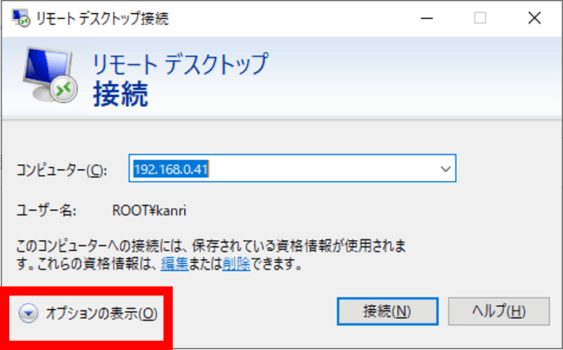
- スタートで「リモート デスクトップ接続」を検索して起動する。
- 「オプションの表示」から「画面」タブを開く。
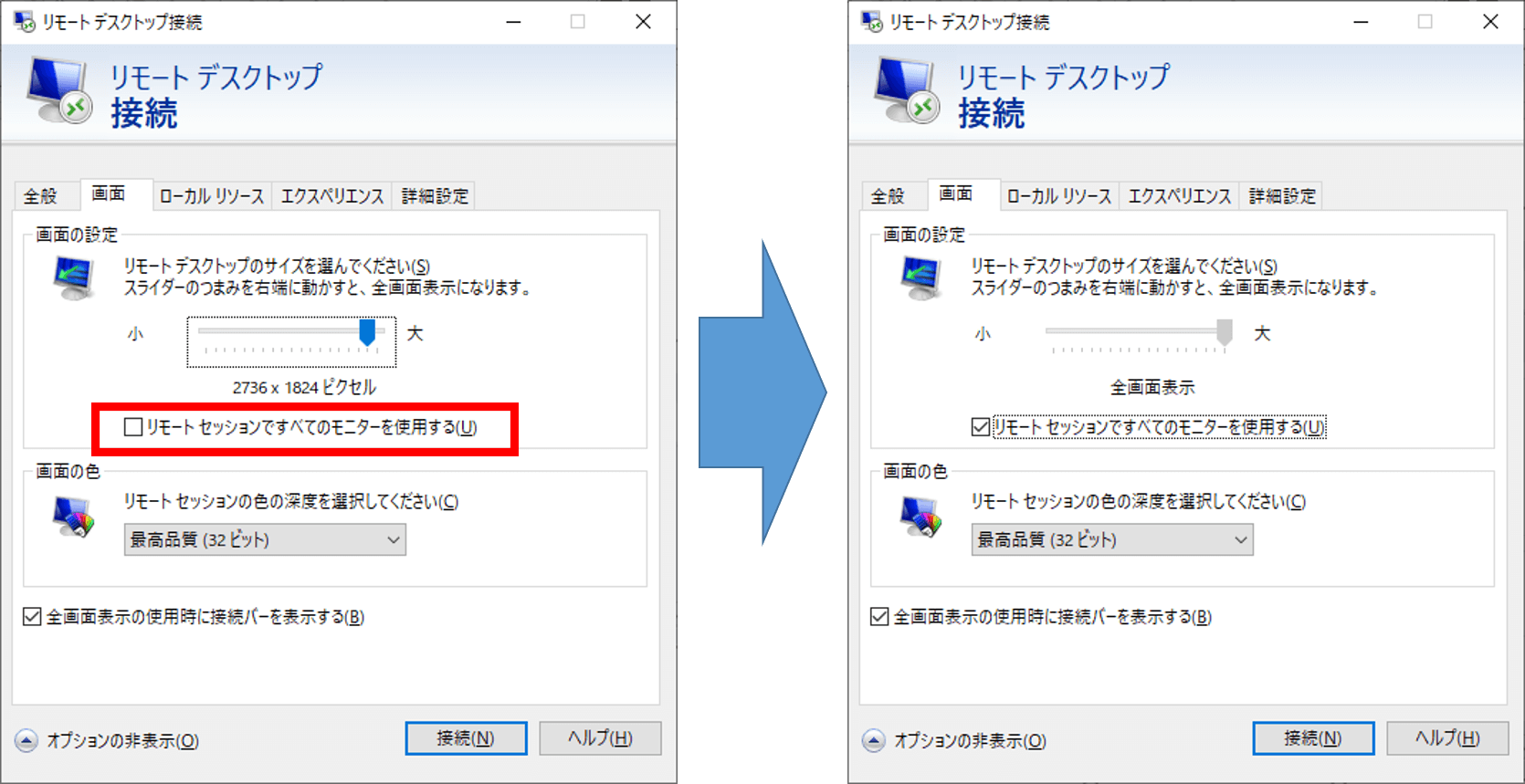
- 「画面の設定」スライダーで、ウィンドウに収まる寸法または全画面を選ぶ。
- 一画面だけで使うなら「リモート セッションですべてのモニターを使用する」をオフにする。
- 再接続し、スクロールバー、文字サイズ、余白、全画面切替を確認する。
「すべてのモニターを使用する」は、単一画面を現在の端末へ自動的に合わせる機能ではありません。複数のローカルディスプレイを一つのリモートセッションで使う設定です。ノートPC一台へ収めたいときはオフにし、複数画面が必要な場合だけ配置を確認してからオンにします。
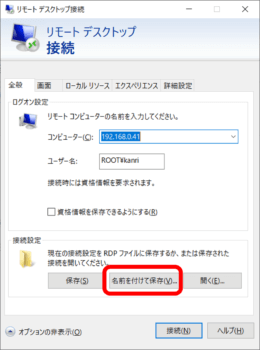
設定を保存する場合は「全般」タブの「名前を付けて保存」を使い、既存ファイルを直ちに上書きせず「PC01-test.rdp」のような試験用ファイルを作ります。正常だった元のファイルを残しておけば、画面が悪化してもすぐに元へ戻せます。
mstscで幅と高さを一度だけ指定する
GUIに残った以前の値と切り分けるには、Windows標準のmstscへ幅と高さを指定して起動できます。次はPC01へ1920×1080のウィンドウで接続する例です。PC名と寸法だけを自分の環境へ置き換えます。
mstsc /v:PC01 /w:1920 /h:1080/wはリモートデスクトップウィンドウの幅、/hは高さです。全画面を一度だけ試すならmstsc /v:PC01 /fを使えます。保存済み.rdpを直接編集しないため、望ましい寸法を探す初期検証に向いています。実際の表示領域を大きく超える極端な値は避けます。
指定した寸法で問題が消えたなら、保存プロファイルの固定値またはGUIの選択値が原因である可能性が高まります。変化しなければ、接続元の拡大率、マルチモニター、利用しているRDPクライアント、組織のポリシーを確認します。接続できている表示問題の調査で、ファイアウォールやNLAを変更する必要はありません。
.rdpファイルの表示プロパティを確認する
.rdpファイルはテキスト形式の接続設定です。Microsoftの現行資料では、desktopwidthとdesktopheightがセッションの幅と高さをピクセルで指定し、screen mode idがウィンドウか全画面かを決めます。ユーザーが保存したファイルのほか、ドキュメントフォルダーに非表示のDefault.rdpが存在する場合があります。
手動で確認する前に対象ファイルを複製し、コピーだけを編集します。次は一画面、ウィンドウ、1920×1080へ固定する試験例です。既存行がある場合は同じキーを重複させず、その値だけを確認して変更します。
screen mode id:i:1
desktopwidth:i:1920
desktopheight:i:1080
use multimon:i:0
dynamic resolution:i:0
dynamic resolution:i:0は、ローカルウィンドウを変えてもセッション解像度を固定します。dynamic resolution:i:1は、対応するクライアントでウィンドウ変更に合わせてセッション解像度を更新します。端末を持ち替えるなら動的解像度が便利ですが、アプリが変更へ追従しない場合は固定値の方が安定することがあります。比較用ファイルを分けてください。
smart sizing:i:1はセッションの解像度を変えず、ローカル側で内容をウィンドウへ収まるよう拡大縮小します。スクロール回避には役立ちますが、縮小率によって文字がぼやけることがあります。鮮明さを優先するならセッション寸法を表示領域へ合わせ、応急的に全体を見たい場合だけSmart Sizingを試します。
desktopscalefactorはリモートセッションの拡大率を指定するプロパティですが、Microsoftは非推奨化予定としています。新しい恒久設定として依存せず、接続元Windowsの推奨拡大率、適切なセッション解像度、動的解像度の組み合わせを優先します。
マルチモニターを使う場合の確認点
複数画面では、接続元が認識しているモニターとIDをmstsc /lで確認できます。すべてのモニターを使う接続はmstsc /v:PC01 /multimonの形式です。.rdpファイルならuse multimon:i:1で有効化できます。まず単一画面で正常性を確認し、その後に複数画面へ広げると原因を分けやすくなります。
mstsc /l
mstsc /v:PC01 /multimon特定の画面だけを使うselectedmonitorsでは、指定するモニターが連続した配置であるなど条件があります。IDはPC固有なので、別端末へ同じ.rdpファイルをコピーしたら再確認します。以前の端末のIDを流用すると、意図しない画面や配置になる場合があります。
Windowsの「ディスプレイ」設定で画面の左右関係と主ディスプレイを実物に合わせてからRDPを起動します。解像度や拡大率が大きく異なるモニター間では、ウィンドウを移動した際の見た目が変わることがあります。問題が出る境界を記録し、必要なら同じ拡大率の画面だけを選びます。
再接続して改善を検証する
- 接続先の重要なファイルを保存して切断する。
- 試験用.rdpまたは寸法指定の
mstscで再接続する。 - デスクトップ全体が表示され、不要なスクロールバーがないか確認する。
- 文字の大きさと鮮明さ、アプリのダイアログが画面内に収まるか確認する。
- 全画面とウィンドウを切り替え、意図したモニターだけを使うか確認する。
- もう一度切断・再接続し、同じ状態を再現できるか確認する。
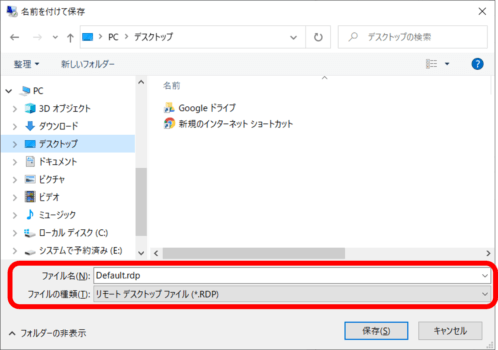
一度だけ正常でも、保存先が別ファイルなら次回に元へ戻ったように見えます。起動した.rdpファイル名と更新日時を確認し、安定した試験設定だけを本番用へ反映します。接続先アプリが旧サイズを記憶している場合は、そのアプリだけを正常終了して開き直します。OS再起動は他ユーザーにも影響するため最後の手段です。
変更を安全に元へ戻す
結果が悪化したら試験用.rdpを閉じ、保存しておいた元の.rdpファイルで再接続します。Default.rdpを変更した場合はバックアップから戻すか、変更した表示キーだけを記録した元の値へ戻します。接続元Windowsの解像度と拡大率も推奨値へ戻します。
表示問題の切り分けに、Windowsファイアウォール、NLA、ユーザー権限、TCPポートの変更は不要です。接続自体が成功し画面だけがおかしいなら、表示設定の範囲で調べます。元のファイルで再接続でき、画面も以前の状態へ戻ったことを確認してロールバック完了です。複数の変更をまとめて残さず、採用した値と検証結果をメモします。


コメント