
Windows 11で「このバージョンはサービス終了」と表示されたら、まずバージョンとエディションを確認してください。2026年10月19日時点で24H2のHome/Proはサービス終了済みです。同じ24H2でもEnterprise/Educationの期限は異なります。この記事では期限の確認、Windows Updateを優先した更新方法、更新が提供されないときの安全な切り分けを説明します。

「サービス終了」と「最新の状態です」が同時に出るのはなぜ?
「最新の状態です」は、その時点でWindows Updateから提供される更新の確認結果です。利用中のWindowsのバージョンがサポート中であることや、すべての更新が適用済みであることを保証する表示ではありません。月例の品質更新と、バージョンを変更する機能更新は別に扱われます。
新しい機能更新が段階展開、互換性の問題、組織の更新管理などで提供されていない場合があります。警告を表示不具合と決めつけず、次の期限表と実際のバージョンを照合してください。
「サービス終了(End of Service)」とは何か
サポート期限を過ぎると、そのバージョンへの通常のセキュリティ更新は終了します。PCが直ちに使えなくなる意味ではありませんが、サポート中のバージョンへの移行が必要です。以下は2026年10月19日時点の通常版の期限です。LTSCなどは個別のライフサイクルを確認してください。
| バージョン | Home/Pro | Enterprise/Education |
|---|---|---|
| 23H2 | 2025年11月11日終了済み | 2026年11月10日 |
| 24H2 | 2026年10月13日終了済み | 2027年10月12日 |
| 25H2 | 2027年10月12日 | 2028年10月10日 |
| 26H2 | 2028年10月10日 | 2029年10月9日 |
出典:Microsoft公式 Windows 11リリース情報。21H2/22H2も通常版はサービス終了済みです。26H2は2026年9月29日に一般提供が始まりましたが、対象PCへ段階展開されています。26H1は新しい端末向けで、既存24H2/25H2からの機能更新先として提供されるものではありません。
今の自分の Windows 11 バージョンを確認する
まずは、本当に旧バージョンの Windows 11 を使っているのか確認しましょう。
もっとも簡単な確認方法(winver コマンド)
- Win + R キーを押して、「ファイル名を指定して実行」を開きます。
winverと入力し、Enter キーを押します。- 「Windows のバージョン情報」ウィンドウの、バージョン の欄を確認します。
ここに「21H2」「22H2」「23H2」などと表示されていれば、そのバージョンの Windows 11 を使っていることになります。
設定アプリから確認する方法
- スタート → 設定 を開きます。
- システム → バージョン情報 をクリックします。
- 「Windows の仕様」の中にある エディション と バージョン を確認します。
| 項目 | 例 | 意味 |
|---|---|---|
| エディション | Windows 11 Pro | Home / Pro / Education などの区別 |
| バージョン | 22H2 / 23H2 / 24H2 など | 機能更新の世代を表す |
| OS ビルド | 22621.〇〇 など | 品質更新で増えていく詳細な番号 |
確認したバージョンとエディションを上の期限表に照合します。Home/ProとEnterprise/Educationを取り違えないようにしてください。会社・学校の管理端末は、更新予定や対象バージョンを管理者へ確認します。
まずWindows Updateで提供される更新を確認する
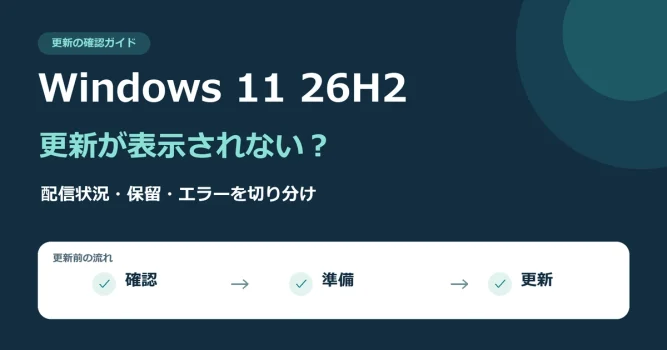
「設定」→「Windows Update」→「更新プログラムのチェック」を開きます。サポート中の機能更新が提供されていれば、バックアップを確認して画面の案内に従います。特定のバージョン番号だけを目標にせず、お使いのPCに提供される対象更新を優先してください。
更新が表示されない場合は、再起動待ち、更新の一時停止、組織の管理、既知の互換性問題を確認します。提供されないことだけを理由にISOやインストールアシスタントへ切り替えないでください。
自動で新バージョンが降ってこない理由:セーフガード保留
「サービス終了なのに、新しい機能更新が表示されない…」と思うかもしれません。ここで関係してくるのが、Microsoft が導入している セーフガード保留(Safeguard hold) という仕組みです。
セーフガード保留とは、
- 特定のドライバーやアプリと新バージョンとの間に既知の不具合 がある
- その不具合が解決するまで、該当 PC には機能更新(24H2 など)を自動配信しない
といった安全装置です。つまり、
- バージョンとしては古くてサービス終了している(21H2 / 22H2 など)
- しかし、新バージョンにはまだ互換性の懸念があるため、自動アップグレードはあえて止めている
という状態が起き得ます。
セーフガード保留がある場合は、ISOやインストールアシスタントで手動更新を強行しないでください。Microsoftは問題の解消と保留解除まで手動更新を避けるよう案内しています。公式のセーフガード保留の説明と、対象バージョンの既知の問題を確認し、必要に応じてPCメーカーや管理者へ相談します。
互換性を確認できた場合:ISOで環境を引き継いで更新する
Windows Updateによる提供を優先します。互換性の問題や保留がなく、公式の案内に沿って手動更新する場合には、ISOからのインプレースアップグレードも選択肢です。成功やデータ保持を保証する方法ではないため、事前のバックアップが必要です。Microsoft公式のインストール方法を確認してください。
インプレース アップグレードとは、
- 今の Windows をいったん上書きインストールする
- 個人ファイル・アプリ・設定を可能な限り引き継ぐ
という方式で、クリーンインストールほど手間をかけずにバージョンを一気に更新できる のが特長です。
アップグレード前に準備しておくこと
安全に作業するため、次の点は必ず確認しておきましょう。
- 必要な空き容量は更新内容や環境で変わるため、セットアップやWindows Updateに表示される必要容量を確認する。
- デスクトップ・ドキュメント・ピクチャなど、重要データのバックアップ を外付け HDD やクラウドに取っておく。
- 現在の Windows の 表示言語(日本語 / 英語など)をメモしておく。
- BitLocker を使っている場合は、回復キー を必ず控えておく。
- ノート PC の場合は AC アダプターを接続 し、途中で電源が落ちないようにする。
Windows 11 の ISO ファイルを入手する
次に、上記のMicrosoft公式インストール案内からたどれるダウンロードページで Windows 11 の ISO ファイル を取得します。
- エディション は現在使っているもの(Home / Pro)が含まれる通常の Windows 11 を選ぶ。
- 言語 は、現在の表示言語(日本語なら日本語)と 必ず一致させる。
- アーキテクチャ は、「設定」→「システム」→「バージョン情報」のシステムの種類に合わせ、x64/Arm64を選びます。
| 設定項目 | 選び方のポイント |
|---|---|
| 言語 | 表示言語と一致させないと「ファイルを引き継ぐ」が選べないことがある。 |
| エディション | 通常は「Windows 11」で OK(Home / Pro はプロダクトキーで分岐)。 |
| アーキテクチャ | 端末に合うx64/Arm64を選ぶ。異なるアーキテクチャのメディアで引き継ぎ更新しない。 |
セットアップ前に確認すること
作業中のファイルを保存し、通常のアプリを閉じます。不要な外部ストレージや周辺機器は安全に取り外しますが、インストールメディアや入力・接続に必要な機器は残してください。
インターネット接続やセキュリティ保護を一律に無効にする必要はありません。エラーが出た場合はそのコードに対応したMicrosoft・PCメーカー・製品ベンダーの案内を確認します。会社・学校の端末では自己判断で保護機能を変更しないでください。
インプレース アップグレードの具体的な手順
- ダウンロードした ISO ファイルを ダブルクリック してマウントします(エクスプローラー上で仮想 DVD ドライブとして表示されます)。
- マウントされたドライブを開き、
Setup.exeを実行します。 - 画面の指示に従い、ライセンス条項に同意します。
- 「引き継ぐ項目を選択する」画面が出たら、「個人用ファイルとアプリを引き継ぐ」を選択し、選べない場合は中止して言語・エディション・メディアを確認 します。
- 「インストール」をクリックすると、インプレース アップグレードが開始されます。
- 途中で何度か再起動し、しばらく「更新プログラムを構成しています」などの画面が続きます。
- サインイン画面が表示されたら、いつもどおりのアカウントでログインします。
この時点で、アプリ・設定・ユーザーデータは基本的にそのまま残った状態で、Windows 11 のバージョンだけが新しくなっている はずです。
アップグレード後の確認ポイント
アップグレードが完了したら、次の点を確認しましょう。
- Win + R →
winverで、バージョンが対象エディションでサポート中の更新先に変わっているか確認する。 - 設定 → Windows Update を開き、最新の累積更新プログラムが適用されているかチェックする。
- ライセンス認証が 「Windows はライセンス認証されています」 になっているか確認する。
- 普段使うアプリ(ブラウザ・Office・グラフィックソフト・業務アプリなど)が問題なく起動するかテストする。
Windows 11 のライセンスは、Microsoft アカウントや PC のハードウェア情報と紐づいた デジタルライセンス で管理されているため、同じ PC 上でのインプレース アップグレードであれば、通常は自動的に再認証されます。
ISO 以外の代替手段
ISO からのアップグレード以外にも、いくつかの公式手段があります。状況に応じて使い分けましょう。
| 方法 | 概要 | メリット | 注意点 |
|---|---|---|---|
| Windows 11 インストール アシスタント | Microsoft が提供する GUI ツール。現在の環境を維持したまま最新バージョンへアップグレード。 | 手順がシンプルで、ダウンロードとアップグレードを自動で行ってくれる。 | 途中でエラーになった場合、詳細なログ解析が難しいことがある。 |
| メディア作成ツール(USB からセットアップ) | ブート可能な USB メモリを作成し、その中の Setup.exe からアップグレード。 | 別 PC にも使い回せる。クリーンインストールにも使える。 | USB を自作する手間がかかる。USB から起動してのクリーンインストールはデータ消去のリスクあり。 |
| Windows Update からの自動 / 手動更新 | Windows Update に表示される「機能更新プログラム」を実行。 | もっとも簡単。ボタンを押すだけでよい。 | セーフガード保留などで表示されない場合がある。「サービス終了」状態で止まってしまうケースも。 |
基本の順番はWindows Updateで提供状況を確認し、表示されない理由を調べ、そのうえで適合する公式手段を検討する流れです。インストールアシスタントやメディアも、互換性保留を回避するためには使わないでください。
トラブルが起きたときのチェックリスト
インプレース アップグレードや機能更新に失敗した場合は、次のポイントを順番に見直してみてください。
空き容量が足りているか
- 「十分な空き領域がありません」と出たら、更新画面が求める容量と現在の空き容量を確認します。
- 「設定」→「システム」→「ストレージ」で不要な一時ファイルを確認します。ダウンロードや個人ファイルをまとめて消す前に内容とバックアップを確認してください。
常駐ソフトが邪魔をしていないか
- ウイルス対策ソフトやバックアップソフト、カスタマイズ系ツールが、セットアップの書き込みをブロックすることがあります。
- エラーコードと製品名を確認し、公式に案内された場合だけ対処します。原因未確認のまま保護機能を停止したり、製品を削除したりしないでください。
外部機器が多すぎないか
- 特殊な USB デバイス(古いプリンター、オーディオインターフェイスなど)が原因でエラーになるケースもあります。
- 不要な機器だけ安全に取り外し、必要な入力機器・インストールメディアは残します。
ISO の言語・エディションが一致しているか
- 現在の Windows が日本語表示なのに、英語版 ISO でアップグレードしようとすると、「個人用ファイルとアプリを引き継ぐ」が選べない ことがあります。
- 同様に、Home → Pro や Pro → Home など、エディションが食い違うと、環境をそのまま残せない場合があります。
同じ失敗が続く場合はエラーを記録して相談する
エラーコード、失敗した段階、現在と更新先のバージョン、PC型番を記録します。原因を確認せずISO更新を繰り返すことは避け、MicrosoftやPCメーカー、管理者へ相談してください。
クリーンインストールはアプリやデータを失う可能性があり、通常の更新とは別の作業です。バックアップから復元できることと、アプリの再導入・ライセンスを確認できるまでは進めないでください。
よくある質問(FAQ)
Q. 「サービス終了」と表示されるのはバグですか?
A. 表示だけでは判断できません。まずwinverとエディションを確認し、公式の期限表と照合します。「最新の状態です」と表示されても、利用中のバージョンがサポート中とは限りません。
Q. Windows 11 のライセンスはどうなりますか?
A. 同じ PC 上でのインプレース アップグレードであれば、ライセンスは通常 自動的に引き継がれます。Microsoft アカウントやハードウェア情報と紐づく「デジタルライセンス」が使われているため、改めてプロダクトキーを入力する必要はないケースがほとんどです。
Q. サービス終了していても、しばらくはそのまま使ってもいい?
A. 技術的には OS は起動するので使えますが、新しい脆弱性に対するセキュリティ更新プログラムが一切届かない 状態になるため、インターネットにつながった PC で使い続けるのは非常に危険です。オンラインバンキングや決済などに使う場合は特に、早急なアップグレードをおすすめします。
Q. 新しいバージョンの不具合が心配です
Microsoftのリリース正常性情報で対象バージョンの既知の問題を確認します。業務端末は管理者の検証・配布方針に従います。保留がある場合は手動で回避せず、サポート終了した端末の扱いも含め管理者やメーカーへ相談してください。
Q. どうしても Windows 11 の最新バージョンへ上げられない場合は?
A. CPU が古すぎる、TPM に対応していないなどの理由で、そもそも Windows 11 の要件を満たしていない場合や、24H2/25H2 の新しい要件を満たさない CPU(POPCNT 命令非対応など)の場合、アップグレードできないことがあります。
その場合の選択肢としては、
- Windows 10への単純な戻しを解決策にしない(通常サポートは2025年10月14日に終了済み。ESUなどは別条件)
- PC 自体の買い替え を検討する
- 用途によっては、Linux など別 OS への乗り換え を検討する
といった方向性も視野に入れておく必要があります。
まとめ:バージョンとエディションを確認して、安全に更新する
「サービス終了」の表示が出たら、winverと設定画面で現在のバージョン・エディションを確認し、期限表に照合します。24H2のHome/Proは2026年10月13日に終了済みなので、24H2への更新だけでは解決しません。
まずWindows Updateで提供されるサポート中の更新を確認してください。更新がない場合は理由を切り分け、セーフガード保留をISOで回避しないことが重要です。バックアップを確保し、管理端末や解決しないエラーは管理者・メーカーに相談しましょう。


コメント