
Windows 11でウィンドウの大きさや位置が戻る場合は、「アプリを開き直すと戻る」のか「外部モニターをつなぎ直すと移動する」のかを分けて確認します。すべてのアプリのサイズを一括して記憶させる設定はありません。Internet ExplorerのEnable Browser Extensionsを書き換える方法を、この問題の一般的な修復手順として使う根拠は確認できません。
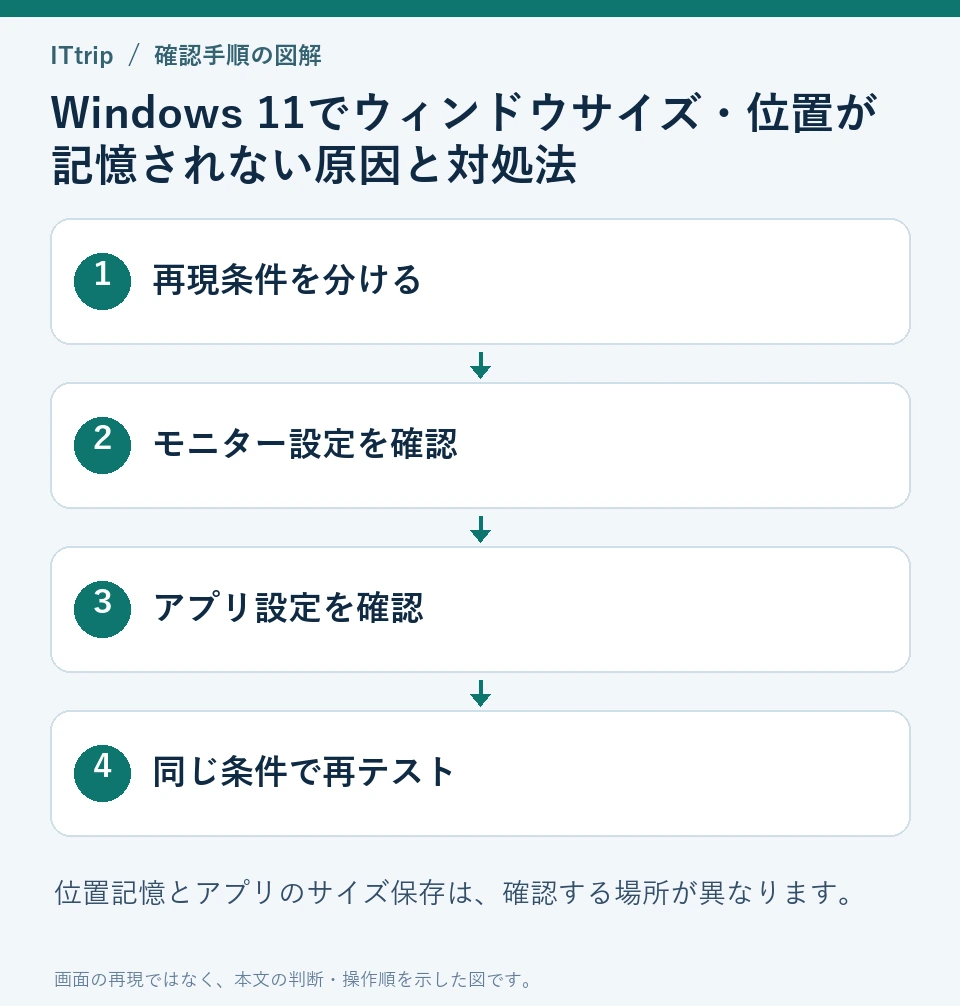

再現する操作を1つに絞る
- 対象アプリを1つだけ開き、最大化ではない通常のウィンドウでサイズを変更する。
- アプリの通常の終了操作で閉じ、同じ方法で開き直す。複数ウィンドウのうち最後に閉じたものが影響するかも確認する。
- PCの再起動後だけか、ドック・モニターの接続変更後だけかを分けて試す。
- 別のアプリでも同じ現象が起きるかを確認する。対象アプリ名、版、画面数、拡大率、再現手順を記録する。
通常起動、タスクバーのアイコン、特定ファイルのダブルクリックなどで、アプリ側の起動経路が異なることがあります。同じ条件で比較することで、ディスプレイ設定とアプリの保存動作を混同しにくくなります。
外部モニター接続時の位置はディスプレイ設定を見る
「設定」→「システム」→「ディスプレイ」→「マルチディスプレイ」を開き、「モニターの接続に基づいてウィンドウの位置を記憶する」に相当する項目を確認します。Microsoft公式のマルチモニター手順で案内されている設定です。
画面上では、番号の付いたモニター配置、メインディスプレイ、拡大率・解像度も確認します。接続前後で表示構成が変わると、同じ座標でも見え方が変わります。ケーブルやドックの接続状態を確かめ、メーカーが提供するディスプレイ・ドック関連の更新を確認してください。
この設定は、モニターの接続状態に対応する位置の記憶です。各アプリが終了時の幅・高さを保存するかまで、一律に保証するものではありません。位置の記憶を有効にした後は、同じドック構成で取り外し・再接続して確かめます。
特定のアプリだけならアプリ側を調べる
アプリの更新を適用し、起動時の表示状態や前回のセッション復元などの設定があるか確認します。ウィンドウ情報を保存しない設計のアプリもあるため、製品の公式ヘルプと既知の問題を確認してください。強制終了では設定が保存されないことがあるので、比較試験は通常終了で行います。
エクスプローラーの「フォルダー表示」のリセットは表示形式などにも影響しますが、任意のウィンドウサイズ問題を必ず解決する操作ではありません。Ctrlキーを押しながら閉じると必ず記憶される、といった裏技も共通手順にしないでください。
画面外に出たウィンドウを戻す
タスクバーで対象アプリを選び、Windowsキー+左右の方向キーで現在の画面へスナップできるか試します。複数モニター間の移動にはWindowsキー+Shift+左右の方向キーが使えます。表示構成が切り替わった後は、保存済みの古い座標に頼らず、まず操作できる位置へ戻します。
ウィンドウの確認では、アプリ再起動とモニター再接続を別々に試します。問題が続く場合は、どちらで再現したかと記録した構成を添えて相談します。原因が絞れない段階で、IE関連のレジストリや全アプリの設定を一括変更する必要はありません。






コメント