
本記事には広告・アフィリエイトリンクが含まれます。
法人向けクラウドストレージを選ぶとき、意外と見落としやすいのが「ユーザー数が増えたときの料金」です。最初は5人、10人で使うつもりでも、社外メンバー、アルバイト、部署追加、拠点追加、プロジェクト単位の共有まで広がると、1ユーザー課金のサービスは毎月のコストがじわじわ読みにくくなります。
そこで候補に入れたいのが、国内運営の法人向けクラウドストレージ「XServerドライブ」です。有料の定額プランはユーザー数無制限で、人数が増える会社ほど「誰にアカウントを渡すか」を料金都合で絞り込まなくてよいのが大きな特徴です。
比較対象は、Dropbox Business、Google Workspace、Microsoft 365 / OneDrive / SharePoint、Box、DirectCloud、セキュアSAMBAです。
この記事では、XServerドライブの料金、容量、セキュリティ、外部共有、管理機能を整理します。2026年5月12日時点で公式ページを確認した情報をもとに、向いている会社・向かない会社まで実務目線で解説します。
公式料金と無料お試しの条件を確認する:


先に結論:人数が増える会社ほど「定額・ユーザー数無制限」は効く
XServerドライブを検討する最大の理由は、料金体系が「容量とプラン」で決まりやすいことです。Dropbox、Google Workspace、Microsoft 365、Boxのような主要サービスは、基本的にユーザー数に応じて課金が増えます。これはメール、Office、AI、電子署名、ワークフローなどの周辺機能まで含めて使うなら合理的です。一方で、目的が「社内外のファイル共有」「拠点間のファイル置き場」「取引先との安全な受け渡し」に寄っている場合、全員分のユーザー課金が重く感じられることがあります。
XServerドライブは、有料の定額プランでユーザー数が無制限です。たとえば20人、50人、100人とアカウントを増やしても、同じプラン・同じ契約期間であれば人数だけで月額が跳ね上がる構造ではありません。社員だけでなく、店舗スタッフ、現場担当、外部パートナー、期間限定プロジェクトのメンバーにもアカウントを出したい会社ほど、この差は効いてきます。
- 人数が増えても、アカウント単位の追加費用を気にしにくい
- ファイル共有のためだけにMicrosoft 365やGoogle Workspaceの上位プランへ寄せなくてよい
- URLリンク共有、グループ・ユーザー別共有、ログ、2段階認証など、法人利用で必要な管理機能を押さえられる
- 国内運営のサービスを選びたい会社でも検討しやすい
反対に、GmailやGoogleドキュメント、Teams、Officeデスクトップアプリ、Boxの高度なコンテンツ管理や電子署名をまとめて使いたい会社では、XServerドライブ単体よりもグループウェア込みのサービスが合う場合があります。この記事では、この線引きをできるだけ具体的にしていきます。
XServerドライブとは
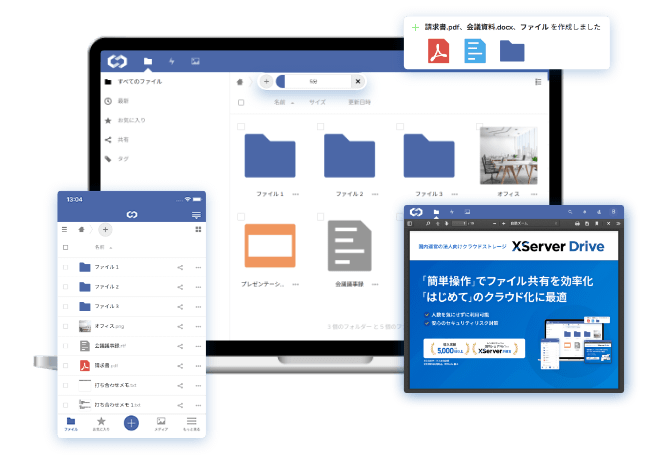
XServerドライブは、社内ファイルサーバーの置き換えや、取引先とのファイル受け渡しをシンプルにしたい会社に向いたサービスです。エックスサーバー株式会社が提供する国内運営の法人向けクラウドストレージで、公式サイトでは、オンラインでファイルの保管、共有、編集が可能なサービスとして案内されています。
公式トップページには導入実績5,500社以上と掲載されており、運営元はレンタルサーバーで知られるエックスサーバーです。すでにエックスサーバー系サービスを使っている会社なら、ブランドやサポート窓口の雰囲気を把握しやすいのも選びやすい点です。
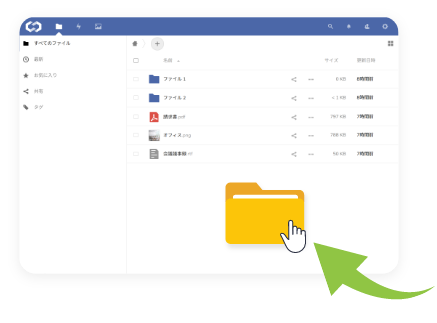
特に相性がよいのは、ファイルサーバーをクラウド化したい中小企業、社内NASや共有フォルダーの運用が限界に近い会社、取引先とのファイル送受信をメール添付や無料転送サービスから移行したい会社です。誰でも使いやすいファイル置き場を先に整え、必要に応じてMicrosoft 365やGoogle Workspaceと併用する、という現実的な選び方もできます。
XServerドライブの料金プラン
XServerドライブ 料金の確認ポイント
2026年5月12日時点で公式料金ページを確認すると、ユーザー数無制限の定額プランは次の構成です。料金は契約期間で変わり、下表では公式ページに掲載されている「月額〜」の起点となる36ヶ月契約時の月額を中心に整理しています。料金は変更される可能性があるため、申込前には必ず公式料金ページで最新情報を確認してください。
| プラン | 月額の目安 | ストレージ容量 | ユーザー数 | 1ファイル上限 | 向いている用途 |
|---|---|---|---|---|---|
| フリー | 0円 | 2GB(高速SSD) | 1名 | 100MB | 操作感の確認、個人での軽い検証 |
| スモールビジネス | 2,970円/月〜 | 1TB(大容量HDD)または500GB(高速SSD) | 無制限 | 5GB | 少人数から全社利用へ広げたい会社 |
| ビジネス | 5,940円/月〜 | 2TB(大容量HDD)または1TB(高速SSD) | 無制限 | 5GB | 部署横断でファイル共有したい会社 |
| ビジネスプラス | 11,880円/月〜 | 4TB(大容量HDD)または2TB(高速SSD) | 無制限 | 5GB | 容量に余裕を持って運用したい会社 |
| エンタープライズ(専用) | 69,300円/月〜 | 5TB(高速SSD) | 無制限 | 5GB | 専用環境や大規模運用を検討する会社 |
出典:XServerドライブ公式料金ページ(2026年5月12日確認)。表示料金は税込です。通常の初期費用はスモールビジネス、ビジネス、ビジネスプラスが11,000円、エンタープライズ(専用)が110,000円です。2026年5月12日時点では一部プランで初期費用無料キャンペーンが表示されていますが、期間・対象は申込時に必ず公式ページで確認してください。
注目すべき点は、有料の定額プランではユーザー数が無制限であること、1ファイルあたりの上限が5GBであること、電話サポートが有料定額プラン側で利用できることです。また、有料プランは10日間の無料お試しが案内されています。無料お試し中に確認できる機能範囲や条件は変わる可能性があるため、申込画面と公式ヘルプもあわせて確認してください。
ファイル共有サービスはスペックだけでは判断しにくいため、画面の使いやすさ、権限設定の迷いにくさ、社外共有の手順は実際に試す価値があります。
自社の人数・容量で月額を確認する:
なお、公式ページ上では期間限定キャンペーンも表示されることがあります。キャンペーン価格や初期費用の扱いは期間で変わるため、この記事では恒常的に判断しやすい通常料金とプラン仕様を中心にしています。申込時の総額は、契約期間、初期費用、キャンペーン適用、更新時の料金まで確認しておきましょう。
主要クラウドストレージとの比較
法人向けクラウドストレージ 比較の前提
法人向けクラウドストレージは、単純な容量だけで比べると判断を誤りがちです。実務では、人数課金か定額か、OfficeやGoogle文書との相性、外部共有の制御、監査ログ、サポート、導入規模の方が効いてきます。
人数別の月額イメージ
料金差をつかむため、代表的なプランだけで月額を概算すると次のようになります。下表は、必要容量がXServerドライブのスモールビジネスの範囲である1TB HDDまたは500GB SSDに収まり、ファイル共有基盤を中心に見たい場合の入口比較です。容量、機能、税区分、契約期間が違うため同等比較ではありませんが、「人数が増えるとユーザー課金型は総額が増える」という構造は見えます。
| サービス例 | 料金の基準 | 20人概算 | 50人概算 | 100人概算 | 注意点 |
|---|---|---|---|---|---|
| XServerドライブ スモールビジネス | 2,970円/月〜(税込・36ヶ月契約時) | 2,970円(税込) | 2,970円(税込) | 2,970円(税込) | 容量は1TB HDDまたは500GB SSD、1ファイル5GB上限 |
| XServerドライブ ビジネス | 5,940円/月〜(税込・36ヶ月契約時) | 5,940円(税込) | 5,940円(税込) | 5,940円(税込) | 容量は2TB HDDまたは1TB SSD。容量に余裕を持たせる場合の候補 |
| XServerドライブ ビジネスプラス | 11,880円/月〜(税込・36ヶ月契約時) | 11,880円(税込) | 11,880円(税込) | 11,880円(税込) | 容量は4TB HDDまたは2TB SSD。大きめの部署横断利用で検討 |
| Google Workspace Business Starter | 800円/ユーザー/月(公式JPY表示・年間プラン) | 16,000円(公式表示) | 40,000円(公式表示) | 80,000円(公式表示) | GmailやGoogleアプリ込み、容量は30GB/ユーザーが目安 |
| Microsoft 365 Business Basic | 899円/ユーザー/月相当(税別・年払い) | 17,980円(税別) | 44,950円(税別) | 89,900円(税別) | Teamsや法人メール込み、1TB/ユーザーが目安 |
| Dropbox Standard | 公式ページでは$15/ユーザー/月表示 | $300 | $750 | $1,500 | 地域・契約経路で通貨表示が変わる。公式ページでは3,000GBからのチーム容量を案内 |
| Box Business | 公式ページの表示通貨・契約経路で変動 | 公式確認 | 公式確認 | 公式確認 | 最低3ユーザー。Businessは無制限ストレージ、1ファイル5GB上限を案内 |
| DirectCloud Standard | 44,000円/月(税別) | 44,000円(税別) | 44,000円(税別) | 44,000円(税別) | ユーザー数無制限、容量500GB、法人向け管理機能が厚い |
| セキュアSAMBA スタンダード | 25,000円/月(税別) | 25,000円(税別) | 25,000円(税別) | 25,000円(税別) | ユーザー数無制限、容量300GB、国産サポート重視 |
出典:各社公式料金ページ(2026年5月12日確認)。税別・税込、年払い・月払い、表示通貨、容量、無料試用、最低ユーザー数が異なるため、最終判断では自社のユーザー数と必要容量で見積もってください。
機能・管理・向いている会社の比較
| サービス | 外部共有 | Office / Google連携 | 管理・監査 | サポート・向いている会社 | 注意点 |
|---|---|---|---|---|---|
| XServerドライブ | URLリンク共有、パスワード、有効期限、グループ・ユーザー別共有 | 専用の文書スイートではなく、ファイル置き場として使う | 2段階認証、IP制限、パスワードポリシー、ユーザー操作ログ、管理者操作ログ | 電話サポートあり。人数追加時の費用を読みやすくしたい会社 | 容量固定で、1ファイル上限は有料プランでも5GB |
| Dropbox Business | 共有リンク、転送、パスワード、期限などが強い | 外部ツール連携が豊富 | チーム管理、監査、SSOなどは上位プランで強化 | 社外とのファイル受け渡しが多く、Dropbox文化がある会社 | ユーザー課金。チーム容量や最低ユーザー数も確認が必要 |
| Google Workspace / Google Drive | 共有ドライブやGoogleアカウント単位の共有に強い | Gmail、Docs、Sheets、Meetとの一体利用が強い | Vaultや高度管理は上位プランで検討 | Google文書中心で共同編集したい会社 | Business系はユーザー課金で、最大300ユーザーの制限がある |
| Microsoft 365 / OneDrive / SharePoint | OneDriveとSharePointで社内外共有を管理 | Word、Excel、PowerPoint、Teamsとの相性が非常に強い | 高度なID管理やDLPはBusiness Premiumなど構成次第で強化 | Office文書とTeamsを中心に業務を回す会社 | ユーザー課金。SharePoint設計や権限管理の知識が必要 |
| Box | 外部コラボレーションとコンテンツ管理に強い | 1,500以上のアプリ連携が特徴 | SOCなどのコンプライアンス、高度な管理機能 | 契約書、制作物、機密文書などを厳密に管理したい会社 | ユーザー課金で最低3ユーザー。外部コラボレータ条件や帯域制限も確認 |
| DirectCloud | 共有リンク、ゲスト招待、脱PPAP用途に強い | Microsoft Entra IDやGoogle Workspace連携など | 国内データセンター、サーバー冗長化、ログ、SSOなど | 中堅以上で本格的な法人ストレージを作り込みたい会社 | XServerドライブより高価格帯からの検討になりやすい |
| セキュアSAMBA | 社内外のファイル共有、取引先ID発行、脱PPAP対策を訴求 | 専用ストレージとしての使いやすさ重視 | ログ期間無制限、ランサムウェア対策、バックアップ系オプション | ユーザー数無制限と国産サポートを重視する会社 | Standardは25,000円/月(税別)・300GBからで、XServerより高価格帯 |
出典:各社公式ページ(2026年5月12日確認)。比較表は代表的な公開プランをもとにした要約で、実際の契約条件、税区分、キャンペーン、オプション、上限は申込前に各公式サイトで確認してください。
比較すると、XServerドライブは「OfficeやGoogle文書の共同編集スイート」ではなく、「人数を気にせず使える法人向けファイル共有基盤」と見るのが自然です。Google WorkspaceやMicrosoft 365は、メール、カレンダー、会議、文書作成までまとめて使えるのが強みです。Boxは高度なコンテンツ管理、DirectCloudは本格的な法人向けストレージ機能の厚さが魅力です。
- メール、会議、文書作成までまとめるならGoogle WorkspaceやMicrosoft 365
- 文書管理、外部コラボレーション、統制を重視するならBoxやDirectCloud
- アカウント追加時の費用を読みやすくし、社内外の共有範囲を広げたいならXServerドライブ
国産・ユーザー数無制限という軸で近いのはDirectCloudとセキュアSAMBAです。DirectCloudはStandardでも月額44,000円(税別)からで、ファイルサーバー移行や監査・SSOまで含めて作り込みたい中堅以上に向きます。セキュアSAMBAはStandardが月額25,000円(税別)・300GBからで、国産サポートや脱PPAP、ランサムウェア対策を重視する会社向けです。XServerドライブは、まず低い固定費で共有範囲を広げたい中小企業に寄せやすい位置づけです。
一方で、人数が多い現場に「ファイルを置く・共有する・権限を分ける」ことを広げたいなら、XServerドライブの定額制はかなり現実的です。特に、OfficeやGoogle Workspaceのアカウントを全員分は持たせていない会社、現場スタッフや外部パートナーにも共有範囲を切って見せたい会社では、コスト設計がシンプルになります。
社外共有の使い勝手を無料お試しで確認する:
セキュリティと管理機能
XServerドライブ セキュリティの見るべき点
法人向けクラウドストレージで最も怖いのは、料金よりも「誰が何を見られるのか分からない状態」です。XServerドライブの機能一覧では、SSLによる通信暗号化、アクセス制限、パスワードポリシー、2段階認証、セキュリティ診断、ユーザー操作ログ、管理者操作ログなどが案内されています。

アクセス制限は、指定したIPアドレスやホストのみにXServerドライブへのアクセスを制限できる機能です。社内ネットワークやVPN経由に限定したい会社では検討しやすい項目です。2段階認証は、短時間だけ有効な認証コードを使って本人確認を行い、不正ログイン対策として機能します。
また、ファイルのアップロードや共有などユーザーが操作したログ、ユーザー追加やグループ操作など管理者が操作したログの閲覧もできます。監査ログは「何かあった後に調べる」ためだけではありません。退職者対応、取引先共有の棚卸し、共有ルールの見直しにも使えます。
ただし、セキュリティ機能は入れて終わりではありません。最初に、社外共有を許可する範囲、URLリンクの有効期限、パスワード設定ルール、管理者権限を持つ人、ログ確認の頻度を決めておきましょう。サービスの機能よりも、社内ルールが曖昧なことの方が事故につながりやすいからです。
公式ページでは、JIPDECのプライバシーマーク認証取得も案内されています。個人情報を含むファイルを扱う会社では、こうした運営体制の説明資料も稟議や社内承認で確認しておくと安心です。
セキュリティ機能とプラン条件を公式サイトで確認する:
社外共有はURLリンク共有と権限分けで考える
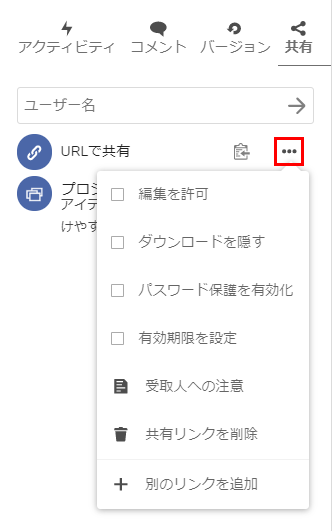
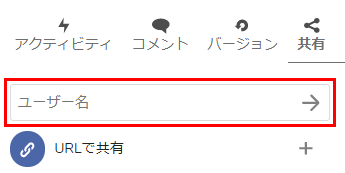
XServerドライブのマニュアルでは、アカウントを持っていない外部ユーザーとファイル共有できるURLリンク共有が案内されています。発行されたURLをメールなどで連絡するだけで共有でき、共有メニューからパスワードや有効期限を設定することも可能です。
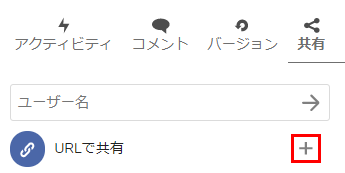
メール添付や無料のファイル転送サービスから移行する場合、最初に整えたいのは「共有リンクを誰が作れるか」「リンクに期限を付けるか」「パスワードを別経路で送るか」という運用です。リンク共有は便利ですが、期限なし・パスワードなしで社外に広げると、後から棚卸しが大変になります。
社内メンバー向けには、グループ・ユーザー別共有も重要です。部署、拠点、プロジェクト、取引先ごとに共有範囲を切り分けられれば、全員に同じフォルダーを見せる運用を避けられます。人数無制限のメリットは、単にアカウントをたくさん作れることではありません。権限を分けるためのアカウント設計に余裕が出ることです。
XServerドライブのメリット
メリットを実務目線で整理すると、まずはコストの読みやすさです。ユーザー数無制限の定額プランなら、入退社、部署異動、臨時プロジェクト、店舗追加が起きても、毎回「この人にアカウントを出すと月額が増える」と考えずに済みます。共有範囲を過度に絞って属人化させるより、必要な人に適切な権限で見せる方が、業務の安全性は高まります。
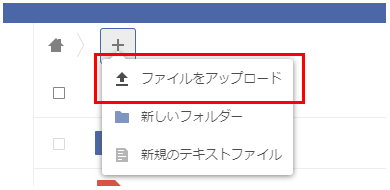
次に、ファイル共有に必要な基本機能が分かりやすいことです。アップロード、ダウンロード、フォルダー作成、ファイル移動、URLリンク共有、グループ・ユーザー別共有といった操作は、マニュアル上でも手順化されています。高度なグループウェア機能よりも、まずは共有フォルダーをクラウド化したい会社にとっては、この分かりやすさが導入のしやすさにつながります。
さらに、国内運営の安心感もあります。業種や社内規定によっては、海外サービスそのものが使えないわけではなくても、稟議で説明しやすい国内運営サービスを選びたいケースがあります。XServerドライブは、国内運営の法人向けクラウドストレージとして訴求されており、電話・メール・チャットでの問い合わせ導線も用意されています。
導入前に知っておきたい注意点
一方で、XServerドライブを万能なグループウェアとして捉えると期待がずれます。Google WorkspaceのようにGmail、Googleドキュメント、Meetを一体で使うサービスでも、Microsoft 365のようにOfficeアプリ、Teams、SharePointをまとめて導入するサービスでもありません。すでに文書共同編集やオンライン会議をMicrosoft / Google中心で回している会社は、XServerドライブを「全置き換え」ではなく「ファイル共有基盤」として併用する方が自然です。
また、1ファイル上限は有料定額プランで5GBです。一般的なPDF、Office文書、画像、通常の業務ファイルなら十分な場面が多いものの、動画素材、CADデータ、巨大なバックアップファイルを大量に扱う会社では、Boxの上位プランやDirectCloud上位プラン、専用ストレージなども比較した方がよいでしょう。
もう一つは、ユーザー数無制限だからこそ権限設計をサボらないことです。アカウントをたくさん作れるサービスほど、退職者、休眠アカウント、外部共有リンク、古いグループが残りやすくなります。導入時点で、管理者、部署管理者、社外共有の承認者、ログ確認担当を決めておくことをおすすめします。
向いている会社・向かない会社
向いている会社
- 社員・スタッフ・外部協力者を含めて共有メンバーが増えやすい
- ファイルサーバーやNASをクラウド化したい
- メール添付や無料転送サービスから脱却したい
- 社外共有にパスワードや有効期限を付けたい
- OfficeやGoogle Workspaceとは別に、シンプルなファイル置き場を作りたい
向かない会社
- メール、会議、文書共同編集まで一つのスイートで統一したい
- 5GBを超える巨大ファイルを頻繁に扱う
- Boxのような高度なコンテンツ管理やワークフローを重視する
- すでにSharePoint設計が整い、全社員がMicrosoft 365を使いこなしている
- 外部共有をほぼ使わず、個人ストレージだけで十分
導入前チェックリスト
無料お試しを始める前に、次の項目を社内でメモしておくと比較が楽になります。特に容量と権限は、あとから設計し直すより先に整理した方がスムーズです。
- 現在の共有フォルダー、NAS、ファイルサーバーで使っている容量を確認する
- 今後1〜2年で増えそうな社員数、拠点数、外部メンバー数を見積もる
- 社外共有でパスワード必須にするか、有効期限を何日にするか決める
- 部署別、案件別、取引先別のグループ設計を作る
- 退職者・異動者のアカウント停止フローを決める
- ユーザー操作ログと管理者操作ログを誰がどの頻度で確認するか決める
- Microsoft 365やGoogle Workspaceと併用するファイルの置き場所ルールを決める
- 10日間無料お試し中に、アップロード、URL共有、権限変更、スマホ閲覧まで試す
よくある質問
XServerドライブは本当にユーザー数無制限ですか?
はい。有料の定額プランはユーザー数無制限です。フリープランは1名です。人数が増える前提なら、スモールビジネス以上を基準に検討するとよいでしょう。
料金はいくらからですか?
スモールビジネスは月額2,970円からです。2026年5月12日時点の公式料金では、ビジネスが月額5,940円から、ビジネスプラスが月額11,880円から、エンタープライズ(専用)が月額69,300円からです。契約期間やキャンペーンで申込時の総額が変わるため、最新の公式料金を確認してください。
無料プランだけで法人利用できますか?
会社全体の共有には足りない可能性が高いです。フリープランは0円で試せますが、ユーザー数は1名、容量は2GB、1ファイル上限は100MBです。無料プランは操作感の確認や小さな検証向きです。
安全性はどう見ればよいですか?
法人利用で確認したい基本機能は押さえられています。公式機能一覧では、SSL、アクセス制限、パスワードポリシー、2段階認証、ユーザー操作ログ、管理者操作ログなどが案内されています。社外共有ルール、退職者対応、ログ確認の担当も決めておきましょう。
Google DriveやOneDriveとの違いは何ですか?
Google DriveやOneDriveは、Google WorkspaceやMicrosoft 365の一部として、メール、会議、文書共同編集、ID管理と一体で使えるのが強みです。XServerドライブは、ユーザー数無制限の定額プランでファイル共有基盤を作りやすい点が特徴です。グループウェア機能までまとめたいならGoogle / Microsoft、人数を気にせずファイル共有を広げたいならXServerドライブが候補になります。
社外の人にもファイル共有できますか?
できます。マニュアルでは、XServerドライブのアカウントを持っていない外部ユーザーと共有できるURLリンク共有が案内されています。共有メニューからパスワードや有効期限を設定することも可能です。
大容量ファイルのやり取りにも向いていますか?
有料定額プランの1ファイル上限は5GBです。一般的な業務ファイルや画像、PDF、Office文書には十分な場面が多い一方、動画制作、CAD、大容量バックアップなどで5GB超のファイルが頻繁に出る会社は、BoxやDirectCloudの上位プラン、専用ストレージも比較してください。
HDDとSSDはどちらを選ぶべきですか?
容量重視なら大容量HDD、表示や操作の快適さを重視するなら高速SSDを基準に考えると選びやすいです。スモールビジネス、ビジネス、ビジネスプラスではHDD容量とSSD容量の選択肢が異なるため、保存容量と体感速度のどちらを優先するか決めてから選びましょう。
初期費用はかかりますか?
通常は有料プランで初期費用が設定されています。2026年5月12日時点の公式料金ページでは、スモールビジネス、ビジネス、ビジネスプラスは通常11,000円、エンタープライズ(専用)は110,000円です。キャンペーンで変わることがあるため、申込時の表示を確認してください。
AD連携は使えますか?
公式機能一覧ではAD連携機能が案内されています。ただし、対象はビジネスプラスとエンタープライズ(専用)と記載されているため、Active Directory連携を前提にする場合は下位プランではなく対象プランを確認してください。
まとめ:XServerドライブは「全員にアカウントを配りやすい」法人向けクラウドストレージ
XServerドライブは、ユーザー数無制限の有料定額プランを軸に、社内外のファイル共有を整えたい会社に向いたクラウドストレージです。Google WorkspaceやMicrosoft 365のような総合スイートではありませんが、人数が増えるたびに月額が増えるサービスと比べると、共有範囲を広げやすいのが魅力です。
特に、ファイルサーバーやNASのクラウド化、取引先とのファイル受け渡し、拠点・部署・プロジェクト単位の共有を進めたい会社なら、まず候補に入れてよいサービスです。10日間の無料お試しで、アップロード、URLリンク共有、グループ・ユーザー別共有、スマホ閲覧、ログ確認まで一通り触ってみると、自社の運用に合うか判断しやすくなります。
10日間無料お試しで操作感を確認する:









コメント