
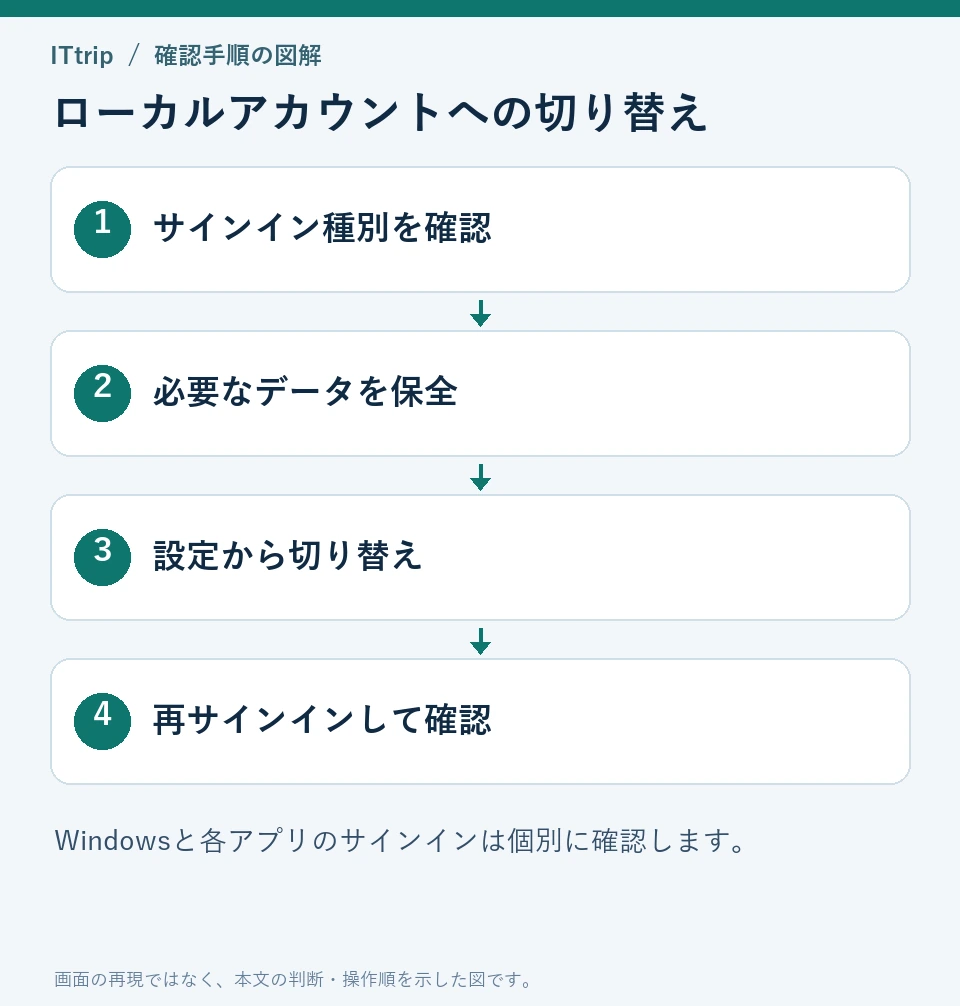
WindowsへのサインインをMicrosoftアカウントからローカルアカウントへ戻すには、「設定 → アカウント → ユーザーの情報」から切り替えます。アプリに表示されるメールアドレスを消すこと、Windowsユーザーを削除すること、Microsoftアカウントを閉鎖することは別の操作です。家族のPCで誤って関連付けた場合も、最初にどこへサインインしているかを確認してください。
以前掲載していたIdentityCRLレジストリの一括削除は、Microsoftが案内するアカウント切り替え手順ではありません。削除すれば確実にローカルへ戻るという説明を訂正し、この記事では設定画面での切り替えと、アプリごとの確認を案内します。

最初に確認:Windowsのサインインとアプリのサインインを分ける
| 確認場所 | 表示の読み方 | 必要な対応 |
|---|---|---|
| 設定 → アカウント → ユーザーの情報 | 「ローカルアカウントでのサインインに切り替える」がある | WindowsがMicrosoftアカウントでサインイン中。切り替えの対象 |
| 同じ画面に「Microsoftアカウントでのサインインに切り替える」がある | Windowsはすでにローカルアカウント | 切り替えは不要。OneDriveやStoreなどの状態を個別確認 |
| 職場または学校にアクセスする | 組織名や接続情報がある | 個人用Microsoftアカウントと別。組織管理者に相談 |
画面の上部にメールアドレスが見えるだけで、Windowsのサインイン方式を決めつけないでください。「ユーザーの情報」にある切り替えリンクの向きが判断の手掛かりです。表示名、メールアドレス、PINの有無だけでは判別できません。
切り替える前の準備
- 開いている文書を保存し、重要なファイルを別の保存先にもバックアップします。
- 新しいローカルパスワードを用意します。Windows HelloのPINとMicrosoftアカウントのパスワード、ローカルパスワードは用途が異なります。
- OneDriveのオンライン専用ファイルをオフラインでも使う場合は、先に必要なファイルをダウンロードし、実際に開けることを確認します。
- 家族のPCは利用者・保護者と管理方針を確認します。職場や学校の端末では、管理設定の切断や制限の回避を行いません。
設定からローカルアカウントへ切り替える手順
- 対象のWindowsユーザーでサインインし、「設定 → アカウント → ユーザーの情報」を開きます。
- 「ローカルアカウントでのサインインに切り替える」を選び、表示される本人確認に従います。
- ほかのユーザーと重複しないユーザー名、パスワード、パスワードのヒントを設定します。ヒントにパスワードそのものを書かないでください。
- 「次へ」から「サインアウトと完了」を選び、新しいローカルアカウントでサインインし直します。
- 同じ「ユーザーの情報」画面でローカルアカウントになったことと、普段使うファイル・アプリが開けることを確認します。
これは既存ユーザーのサインイン方式を切り替える操作です。「その他のユーザー」からそのユーザーとデータを削除する操作で代用しないでください。手順の根拠はMicrosoft公式のアカウント切り替え案内です。
切り替えリンクがない・操作が失敗する場合
- すでにローカルアカウントなら、切り替えリンクの向きが逆になります。WindowsではなくアプリだけにMicrosoftアカウントが登録されていないかを確認します。
- 会社・学校のアカウントでサインインしている場合は、個人用Microsoftアカウントの切り替え手順を適用しません。
- エラーが出た場合は、その文言、Windowsのバージョン、どの操作で止まるかを記録します。Microsoftサポートまたは管理者へ相談し、アカウント削除・レジストリ全削除へ進まないでください。
- 別のローカルユーザーを作る方法は別プロファイルへの移行です。既存プロファイルをそのまま変換したことにはなりません。元ユーザーはデータ移行とサインイン確認が終わるまで残します。
OneDrive・Store・Officeにアカウントが残る場合
Windowsをローカルに戻しても、各アプリのサインインまで一括解除されるとは限りません。OneDriveは同期設定、Officeはライセンスや保存先、Storeは購入アカウントをそれぞれ確認します。Windowsがローカル表示なのにOneDriveへサインインしていることだけで、切り替え失敗とは判断できません。
OneDriveを使わなくする場合は、先に必要なファイルの所在とダウンロードを確認し、OneDriveの設定からリンク解除を検討します。詳しくはMicrosoftのリンク解除手順を確認してください。
レジストリ削除や保護設定の解除を勧めない理由
IdentityCRLなどのキーをまとめて削除しても、Windowsのアカウント種別を正しく変換できる保証はありません。ほかのアプリの認証にも影響し得ます。また、HKEY_USERS\.DEFAULTを一般ユーザーの新規プロファイル用テンプレートと同一視し、「継承を防ぐため必ず削除する」とした旧説明は不適切でした。設定画面での公式手順を優先します。
Family Safetyや組織の管理設定を一時解除して通す手順も案内しません。利用者の管理条件を保ったまま、保護者・管理者が正式な変更を判断してください。
切り替え後の確認とよくある質問
ローカルに戻すとMicrosoftアカウントは消えますか? 消えません。オンラインのアカウント閉鎖とは別です。必要なサービスはアプリごとに利用できます。
ファイルが見つからない場合は? 別ユーザーでサインインしていないか、OneDrive側に保存されていないかを確認します。見つからないまま元ユーザーを削除しないでください。
最後に見るのは、Windowsのアカウント種別と実際のファイル利用です。資格情報やレジストリが「空」であることを完了条件にする必要はありません。






コメント