
Windows 11 に移行して「タスクバーを右クリックして“デスクトップを表示”が見つからない…」と戸惑う声をよく聞きます。実は、Windows 11 でも“瞬時にデスクトップへ切り替える”方法は複数用意されています。本記事では最速のワンクリック・ショートカット・設定手順・ジェスチャ・応用テクまで、実務で役立つ使い分けを一気に解説します。
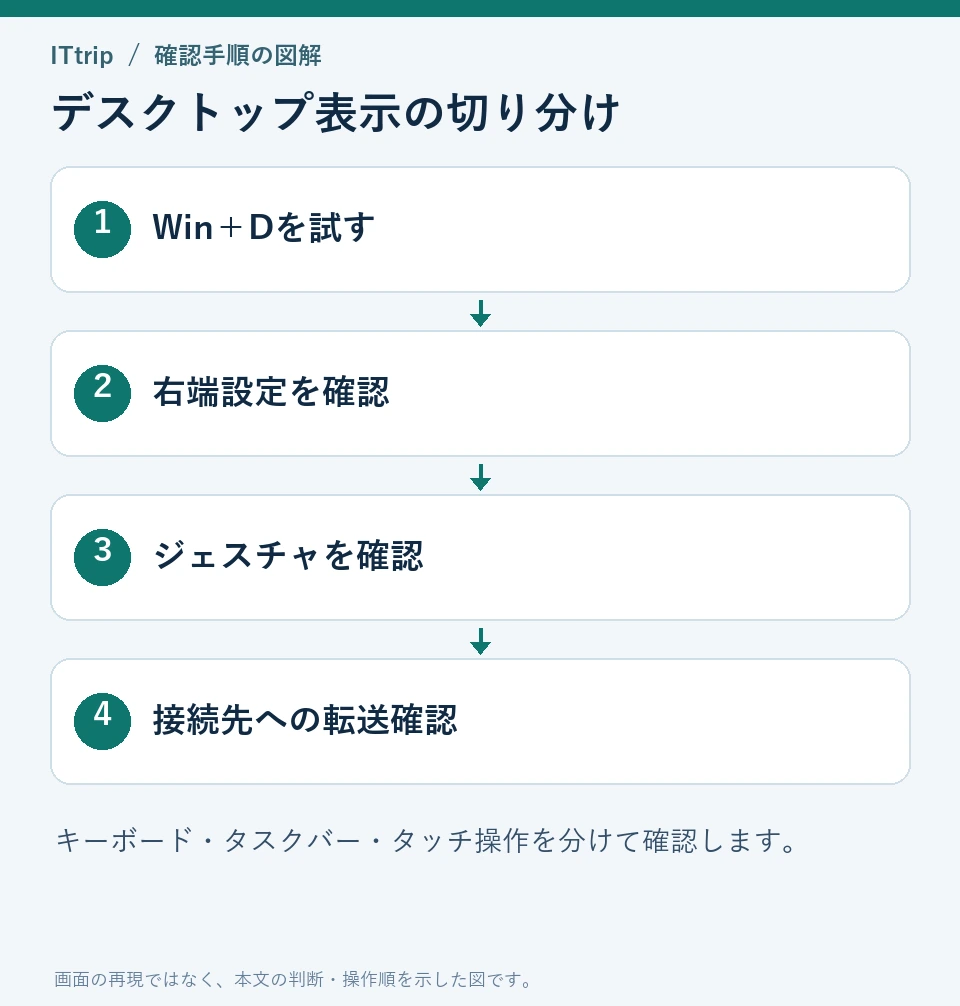

「戻らない」「別の画面になる」を切り分ける
Win+Dは表示切り替え、Win+Mは最小化で、戻す操作が異なります。 デスクトップへ移動するだけなら、まずWin + Dを1回、戻すときにもう1回押します。別の操作を挟んだ場合やアプリが自分で表示を変えた場合には、元の配置がそのまま戻らないこともあります。
| 目的 | 操作 | 確認点 |
|---|---|---|
| 作業画面とデスクトップを切り替える | Win + D | 同じ操作をもう一度行う |
| 最小化したウィンドウを戻す | Win + Shift + M | Win + Mの復帰操作として使う |
| 一瞬だけデスクトップを見る | Win + カンマ | キーを離すと元の表示へ戻る |
| 画面共有中に資料だけ見せたい | 共有するウィンドウを選ぶ | デスクトップ全体を共有するとアイコンや通知も見える |
右端ボタンが反応しないときは、タスクバー設定の「タスクバーの動作」で右端を選んでデスクトップを表示する設定を確認します。通知アイコンや時計の位置を押していないかも見直します。タスクバーが自動的に隠れている場合は、画面端へポインターを移して表示させてから操作します。
リモートデスクトップや仮想マシンではWindowsキーが手元のPCと接続先のどちらへ送られるかで結果が変わります。まず手元の通常ウィンドウで動くことを確認し、接続中だけ効かない場合は接続ソフトのキーボード転送設定を調べます。キーが効かないことを直ちにWindowsの破損と判断しないでください。
既定のジェスチャは変更できるため、「三本指なら必ずこの動き」とは限りません。タッチスクリーンとタッチパッドも設定場所が異なります。使用する端末で下スワイプと上スワイプを一度試し、会議前にはWin + Dも使える状態にしておくと操作を選べます。出典:Windowsの公式ショートカット、タッチ操作の公式一覧。
結論:最速でデスクトップを表示するならこの5択
まずは“最短手順”だけ押さえておきたい方のために、要点を一覧化します。状況に合わせて覚える数を絞れば、日々の操作が目に見えて速くなります。
| 用途/状況 | 最速の操作 | ポイント |
|---|---|---|
| マウス操作が中心 | タスクバー右端の極細ボタンをクリック | ウィンドウを一括最小化/再クリックで復元 |
| キーボード派 | Win + D | 一括最小化&トグル(もう一度で元に戻る) |
| “覗き見”だけしたい | Win + ,(カンマ) | 押している間だけデスクトップをプレビュー |
| タッチパッド操作 | 三本指で下にスワイプ | 対応タッチパッドの設定を確認。上へのスワイプは開いているウィンドウの表示に使われ、元の配置へ戻す操作とは限らない |
| 操作をカスタムしたい | 専用ショートカットを作成し、任意のホットキーを割り当て | 業務PCでも導入しやすく、再現性が高い |
Windows 11 で「デスクトップをすぐ表示」する標準の方法
タスクバー右端の「表示領域なしの極細ボタン」を使う
画面右下、時計(通知領域)のさらに右端に、区切り線のような極細の透明領域があります。ここが 「デスクトップを表示」ボタン です。クリックすると、開いているウィンドウがすべて最小化され、即座にデスクトップが表示されます。もう一度クリックすれば、直前のウィンドウ配置が復元されます。
- Windows 10/11 共通の標準機能。
- タスクバーを自動的に隠す設定でも有効です(マウスでタスクバーを呼び出してから右端をクリック)。
- フルスクリーンのゲームや一部の全画面アプリでは反応しにくい場合があります(後述の対処参照)。
キーボードショートカットで一瞬
手をキーボードから離さないなら、ショートカットが最速です。違いと使い分けを明確にしておくと迷いません。
| キー | 動作 | 復元方法 | 向いている場面 |
|---|---|---|---|
Win + D | すべて最小化/トグル | もう一度 Win + D | 一気に切替→すぐ元へ戻したい |
Win + M | すべて最小化(片道) | Win + Shift + M | “戻る”操作を分けて使いたい |
Win + ,(カンマ) | 押下中のみデスクトップをプレビュー | キーを離す | アイコンや小ファイルの位置を“チラ見” |
Win + Home | アクティブ以外を最小化(Aero Shake のキーバインド) | もう一度 Win + Home | 作業中の1ウィンドウだけ残して整理 |
設定で有効/無効を切り替える(見つからない時の確認)
- タスクバーの何もない場所を右クリック → タスクバーの設定。
- 個人用設定 > タスクバー を開き、下部の タスクバーの動作 を展開。
- 「タスクバーの端をクリックしてデスクトップを表示する」 にチェックを入れる(有効化)/外す(無効化)。
この項目がオフだと、右端の極細ボタンをクリックしても反応しません。まずここを確認しましょう。
タッチパッドの三本指ジェスチャ
対応するタッチパッドでは三本指の下スワイプでデスクトップを表示できます。上スワイプは開いているウィンドウの一覧表示など、設定や状態によって動作が異なります。「Bluetoothとデバイス → タッチパッド → 三本指のジェスチャ」で実際の割り当てを確認してください。
動かない場合は以下を確認します。
- 設定 > Bluetooth とデバイス > タッチパッド。
- 三本指のジェスチャ を スワイプ:下=デスクトップを表示 に設定。
「デスクトップツールバー」は Windows 11 では廃止
Windows 10 まで存在した「タスクバー > ツールバー > デスクトップ」のメニューは、Windows 11 では提供されていません。同等のビュー(デスクトップ階層を展開するツールバー)をタスクバーに追加する方法は現状ありません。代替として、本記事のショートカットやジェスチャを活用しましょう。
“ほんの一瞬だけ”デスクトップを確認したい時のコツ
Win + ,を長押し:押している間だけデスクトップをプレビュー。アイコン位置の確認、ドラッグ先の下見に最適。- タイトルバーを素早く左右に シェイク(Aero Shake):そのウィンドウ以外を最小化。設定で無効化/再有効化できます(設定 > システム > マルチタスク)。
応用:専用ショートカットを作成して“自分専用のキー”にする
社内ポリシーでユーティリティ導入が難しい環境でも、Windows 標準だけで「デスクトップを表示」をカスタムできます。ショートカットを作成し、任意のショートカットキーを割り当てます。
方法 A:Explorer の特殊フォルダ呼び出し(軽量・高速)
- デスクトップの空き領域を右クリック → 新規作成 > ショートカット。
- 「項目の場所」に次を入力し、次へ:
explorer.exe shell:::{3080F90E-D7AD-11D9-BD98-0000947B0257} - 名前は例として Show Desktop として完了。
- 作成したショートカットを右クリック → プロパティ → ショートカット キー 欄をクリックし、Ctrl や Alt を含む任意のキー(例:Ctrl + Alt + D)を押下して登録 → OK。
以後、設定したホットキーだけで「デスクトップ表示/復元」をトグルできます。スタートメニューにピン留めしてタッチ操作から呼び出す使い方も便利です(タスクバーへの直接ピン留めは制約があり、期待どおり動作しない場合があります)。
方法 B:PowerShell 呼び出し(同等の効果/環境依存が少ない)
- 上と同様にショートカットを作成し、項目の場所に次を入力:
powershell.exe -NoProfile -WindowStyle Hidden -Command "(New-Object -ComObject Shell.Application).ToggleDesktop()" - 必要に応じてショートカット キーを割り当て。
コマンドは Windows 標準の COM を使って「ToggleDesktop」を実行します。ウィンドウは表示されず、体感はネイティブ機能と同じです。
業務で差がつく“使い分け”とベストプラクティス
同じ「デスクトップ表示」でも、文脈によって最適な手段は変わります。以下の表を参考に、自分のワークスタイルに合わせて“最短動線”を固定化しましょう。
| シーン | 推奨手段 | 理由/注意点 |
|---|---|---|
| デスクトップ上のファイルを操作したい | Win + D で表示してから操作 | 通常のデスクトップを表示し、対象のファイルや移動先を確認する。Win + , は一時的なプレビュー用 |
| 外付けディスプレイで立ったまま操作 | タスクバー右端の極細ボタン | マウスのみで完結。狙いが定まるよう、カーソル移動距離を短縮する |
| ノートPCでラップトップ作業 | 三本指で下にスワイプ | キーに手を移さず切替。既定ジェスチャで学習コストが低い |
| “戻り忘れ”を防ぎたい | Win + D ではなく Win + , | 押下中のみ表示。操作意図を明確化でき、会議での誤操作を防ぐ |
| 日常的に何十回も切替える | 専用ショートカット+独自ホットキー | 自分の手癖に合わせ、片手で押せる組合せ(例:Ctrl + Alt + D)を |
| 仮想デスクトップを使い分け | Win + D と Win + Ctrl + ←/→ の併用 | “デスクトップを表示”と“作業面(仮想デスクトップ)切替”は別物。役割を分ける |
よくある“つまずき”と対処
右端の極細ボタンをクリックしても反応しない
- 設定 > 個人用設定 > タスクバー > タスクバーの動作 の 「タスクバーの端をクリックしてデスクトップを表示する」 がオフになっていないか確認。
- タスクバーを 自動的に隠す にしている場合、まずタスクバーを表示状態にしてから右端をクリック。
- 全画面アプリ(動画再生・ゲーム等)は最小化をブロックする場合あり。
Win + Dへ切替。
ショートカットキーが他アプリと衝突する
- 社内配布の常駐ツールや DTP/開発ツールが
Ctrl + Alt + 何かを占有しているケースあり。押しても反応が薄いなら組合せを変更。 - Windows のシステム系は
Winキーを含むため、独自ショートカットはCtrl + Altベースにするのが無難。
タッチパッドで三本指スワイプしても動かない
- 端末が Precision Touchpad 非対応の可能性。デバイス マネージャーやメーカー仕様を確認。
- 企業 PC では管理ポリシーでジェスチャが無効化されている場合あり。設定 > タッチパッド で項目自体が出ない時は管理者へ相談。
“覗き見”の Win + , が効かない
- フルスクリーンの DirectX アプリでは一部効かないことがあります。
Win + Dを使用。 - キーボードレイアウト切替(言語バー)とは独立動作。IME のショートカットと混同しないよう注意。
Windows 10 からの変更点と誤解しがちなポイント
- Windows 11のメニューを確認する:Windows 10のタスクバー右クリックにあった導線と混同せず、Windows 11では右端ボタンの設定または
Win + Dを使います。 - ツールバー機能の縮小:Windows 10 にあった「ツールバー > デスクトップ」は Windows 11 では非対応。代替はショートカット/ジェスチャ。
- Peek(プレビュー):ホバーだけでのプレビュー設定は、UI と文言が変化しました。確実に使いたい場合は
Win + ,を覚えるのが堅実です。
作業スピードを底上げする“ルーティン化”のコツ
- 動線を1つに決める:マウス派なら「右端クリック」、キーボード派なら「
Win + D」のように、まずは“自分の最短”を1つ固定。 - 第二候補を用意:全画面アプリやリモート接続など“第一候補が効きにくい”状況に備え、
Win + D/Win + ,を使い分け。 - ショートカットを自動化:専用ショートカット+ホットキーで“片手一発”を体に覚えさせる。ポジションは左手親指で押せるキーを中心に。
- 三本指スワイプを活性化:外出先のノート作業では圧倒的に効く。設定でジェスチャが期待どおりか週に一度は点検。
Q&A:細かな疑問にまとめて回答
Q. “デスクトップを表示”で最小化したウィンドウはどこへ行きますか?消えませんか?
A. すべてのウィンドウが最小化され、タスクバーのアイコンとして待機します。再度のトグル(右端ボタン再クリックや Win + D )で元の配置に戻ります。消えることはありません。
Q. 仮想デスクトップと“デスクトップ表示”の違いは?
A. 仮想デスクトップは「作業面」自体を複数持つ機能(Win + Ctrl + D で追加、Win + Ctrl + ←/→ で切替)。一方“デスクトップ表示”は同じ作業面のウィンドウを一時的に隠す(最小化)だけです。使い分けましょう。
Q. フルスクリーンのゲーム中に誤ってデスクトップへ切り替わるのを防げますか?
A. ゲーム中は Win キーの誤操作を避けるため、ゲーム側の「キーボード割り当て」や「ウィンドウ/フルスクリーン」設定を確認してください。どうしても切り替わる場合は、ゲーム起動中のみ Win キーを無効化する専用モードを備えたゲーミングキーボードの機能を利用する方法もあります(OS 標準での恒久的な無効化は推奨されません)。
Q. 会社 PC で三本指ジェスチャが使えません
A. 管理ポリシーで無効化されている可能性があります。設定 > タッチパッド の該当項目が表示されない場合は、IT 管理者に相談してください。代替として Win + D や専用ショートカットを使いましょう。
Q. 右端ボタンの“ホバーでプレビュー”はできますか?
A. バージョンによって表現や振る舞いが異なるため、確実性が高いのは Win + ,(押下中のみプレビュー)です。安定動作を優先するならこの操作を標準にしましょう。
チェックリスト:設定と習慣化の最終確認
- 【設定】タスクバーの動作 にある 「タスクバーの端をクリックしてデスクトップを表示する」 にチェック。
- 【ショートカット】
Win + D/Win + ,/Win + M/Win + Shift + M/Win + Homeの違いを理解。 - 【ジェスチャ】三本指スワイプ(下=デスクトップ表示)をテスト。
- 【応用】専用ショートカットにホットキーを割り当て、片手で押せるキーへ最適化。
(保存版)操作の早見表
| 手段 | アクション | 戻し方 | 備考 |
|---|---|---|---|
| タスクバー右端 | クリックで最小化 | 再クリックで復元 | 設定で有効化が必要な場合あり |
Win + D | 最小化(トグル) | 同じ操作 | 最も確実。記憶負荷が低い |
Win + M | 最小化(片道) | Win + Shift + M | “戻る”を別キーに分離したい時に |
Win + , | 押下中のみプレビュー | 離す | 覗き見用。誤操作が少ない |
| 三本指スワイプ(下) | デスクトップ表示 | 設定したジェスチャまたはタスクバーから対象ウィンドウを選択 | 上へのスワイプは通常、開いているウィンドウの表示。端末の設定に依存 |
| 専用ショートカット | ホットキーでトグル | 同じホットキー | 環境に合わせて自由に設計 |
まとめ:Windows 11 でも“ワンクリック”は健在。最短動線を体に覚えさせよう
Windows 11 では「タスクバー右クリックのメニューから“デスクトップを表示”」という導線はなくなりましたが、右端の極細ボタン、Win + D、三本指スワイプ、Win + , など、より速く・正確に切り替える手段が複数あります。さらに、専用ショートカット+ホットキーという“自分最適のレール”を作っておけば、会議中でも配信中でも戸惑うことなく、一拍でデスクトップに到達できます。まずは 1〜2 個に絞って習慣化し、次にバックアップの操作を備える――それだけで日々のマルチタスクが見違えるはずです。






コメント