
相談会や体験会の受付で、来場者から「今は何番ですか」「あと何組ですか」と聞かれるたびに、配布した番号を数え直していませんか。人数が多くなくても、番号を渡す人と呼ぶ人が同じだと、状況を伝えるだけで手が止まります。
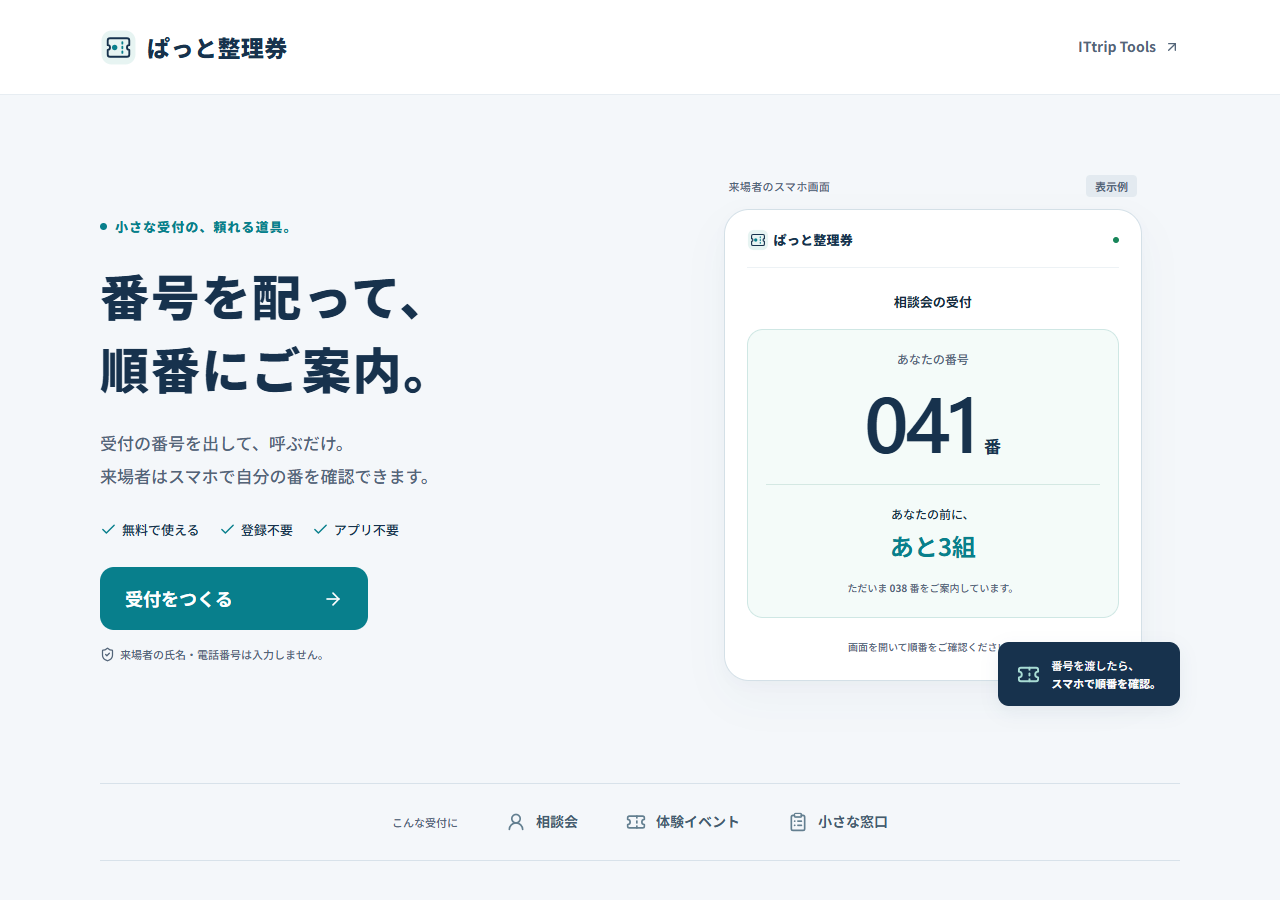
ITtripが提供するぱっと整理券は、スタッフが番号を1組ずつ発行し、来場者がスマホで自分の番号と順番を確認できるWebサービスです。無料・登録不要で始められ、紙の番号を渡して会場で声をかける運用にも使えます。ここでは、1つの受付を順番に案内する場合の準備と当日の流れを説明します。
まず決めること:1番号を何として扱うか
最初に「1番号=1組」と決め、スタッフ全員で揃えます。1人ずつ案内するなら1人を1組、家族やグループで案内するならそのまとまりを1組とします。途中で数え方を変えると、来場者に見える「あと何組」が案内の実態と合わなくなります。
この方法は、相談会の1窓口、体験イベントの1列、小さな受付の順番案内に向いています。複数窓口で同時に呼ぶ、事前予約を受ける、優先順位を付ける、来場者に自分で番号を取ってもらう運用には向きません。必要な機能が違う場合は、先に受付方法を見直してください。
当日の流れは「作る→渡す→呼ぶ」
1. 受付を作る
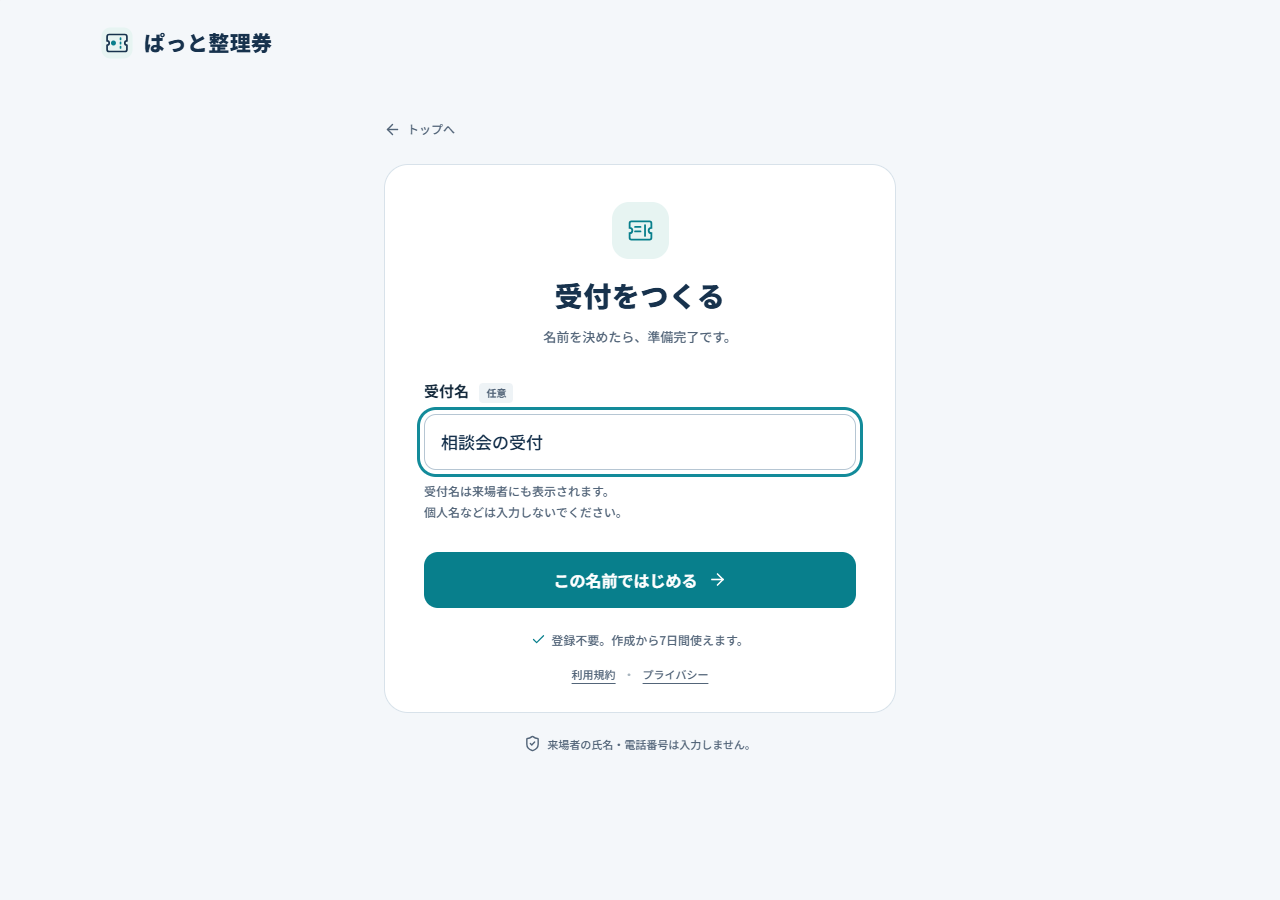
ぱっと整理券で「受付をつくる」を押し、必要なら「相談会の受付」などの名前を入力して開始します。受付名は来場者にも表示されるため、個人名や連絡先は入れないでください。名前は空欄でも始められます。
スタッフ画面に入ったら、管理リンクをスタッフだけが使える場所に保管します。このリンクを知っている人は受付の操作や削除ができるため、来場者用のQRや掲示物に載せてはいけません。複数のスタッフ端末で操作する場合も、共有する相手をスタッフに限ります。
2. 来場した組に番号を渡す
来場した順に、スタッフが「番号を出す」を1回押して1番号を発行します。発行結果に番号と個別のQRが表示されます。スマホを使う人にはQRを案内し、紙で受け取りたい人には番号を書いて渡すか、ブラウザーの印刷機能で個別の整理券を印刷します。
共通の来場者用QRを掲示する方法もあります。その場合、来場者は開いた画面で渡された自分の番号を入力します。QRを読み取るだけで来場者が新しい番号を発行する仕組みではありません。
3. 来場者が「あと何組」を確認する
個別QRから開くと、来場者画面に自分の番号と前にいる組数が表示されます。前に待つ組がいなければ「まもなくご案内します」、実際に呼び出されたら「順番になりました。受付へお越しください。」という案内に変わります。スタッフ側の操作と来場者側の表示はインターネットを通じて共有されます。
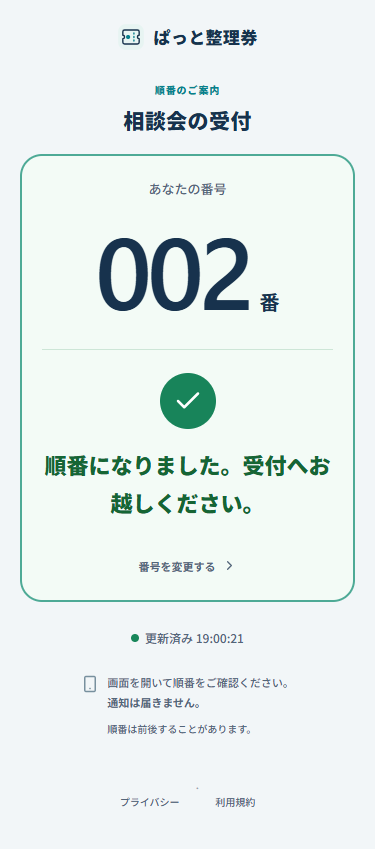
画面を閉じたスマホへ通知は届きません。来場者には画面を開いて確認してもらい、スタッフは会場でも番号を声に出して呼んでください。「QRを渡したから呼びかけは不要」とは考えない運用が大切です。
4. スタッフが次の番号を呼ぶ
スタッフ画面の「次の番号を呼ぶ」で1組を案内します。案内が終わり、次の組が待っていれば「完了して次を呼ぶ」を使います。呼んでも不在なら「不在にして次を呼ぶ」を選び、戻ってきた組は「順番待ちに戻す」で待ち列へ戻せます。次の組がいないときは、ボタンが「この番号を完了」「この番号を不在にする」に変わります。呼び出し中は1組だけなので、複数の窓口を同時に動かす前提ではありません。
紙を残すと、スマホを使わない人にも案内できる
来場者全員にスマホ操作を求める必要はありません。番号を書いた紙を渡し、スタッフが現在の番号を会場で呼ぶ方法も使えます。スマホを使える人にはQRから自分の順番を見てもらう、という併用ができます。
ただし、通信が切れると最新の順番を画面で確認できません。オフラインで番号を発行し、あとから自動で同期する機能はありません。会場の通信環境を事前に確かめ、接続できないときは紙の番号と口頭案内で対応してください。
使う前に知っておきたい制限
- 受付は作成から7日間、最大9999番まで使えます。順番待ち・ご案内中・不在の合計は同時に500件までです。長期間ずっと同じ番号を使い続ける仕組みではありません。
- 来場者の氏名・電話番号は入力しません。一方、受付名・番号・状態・時刻は順番を共有するためサーバーに保存されます。
- 番号の画面は本人確認や入場権の証明には使えません。緊急対応、医療上の優先度判定、有料チケットの販売にも使わないでください。
- 利用者は無料で使えます。受付の上限や保存期限がないという意味ではありません。
まとめ:番号を配る人と待つ人が同じ順番を見る
小さな受付では、凝った予約機能よりも、番号を間違えずに渡し、次を呼び、来場者に今の状況を伝えることが大切です。スタッフが発券し、来場者が自分の番号を確認する形なら、紙での案内も続けられます。
次の相談会や体験会で使う場合は、開催前にスタッフ同士で番号の渡し方と口頭での呼び出し方を決め、実際の画面を一度試してから始めてください。

コメント