
社内資料や会議資料をWordで直したいけれど、変換サイトへPDFをアップロードする運用は避けたい。そんなときは、PDFの内容を端末のブラウザ内で処理して.docxを作る方式が選択肢になります。まず文書に文字データがあるかを確認し、変換後の内容まで照合するのがポイントです。
この記事では、ITtripが提供する「PDFをWordに」を使った手順も紹介します。PDFに含まれる文字をブラウザ内で読み取り、編集できるWord文書を作るサービスです。
最初に確認すること:編集したいのは文字か、見た目か
| 目的 | 向く方法 | 確認点 |
|---|---|---|
| 本文を書き換えたい | 文字を.docxに変換する | 文字の欠け・読み順・表の区切り |
| 元の配置をそのまま印刷したい | 原本のPDFを使う | Wordへの変換は必須ではない |
| 紙を撮影したPDFの文字を直したい | 先にOCRを検討する | 認識結果の誤字を校正する |
文章を修正するための変換と、元の紙面をそのまま保存する作業は目的が違います。Microsoftも、PDFからWordへの変換は文字が中心の文書に向くと説明しています。複雑なデザインの原稿は、作成者から元のWordを受け取れるかも確認しましょう。
ブラウザ内でPDFをWordに変換する手順
- PDFをWordにを開き、「PDFを選ぶ」から対象のPDFを選ぶ。
- 画面の元PDFのプレビューで、選んだファイルとページを確認する。
- 「Wordに変換」を押し、完了後の注意表示を読む。
- 「Wordを保存」で.docxを保存し、Wordなどの対応アプリで開く。
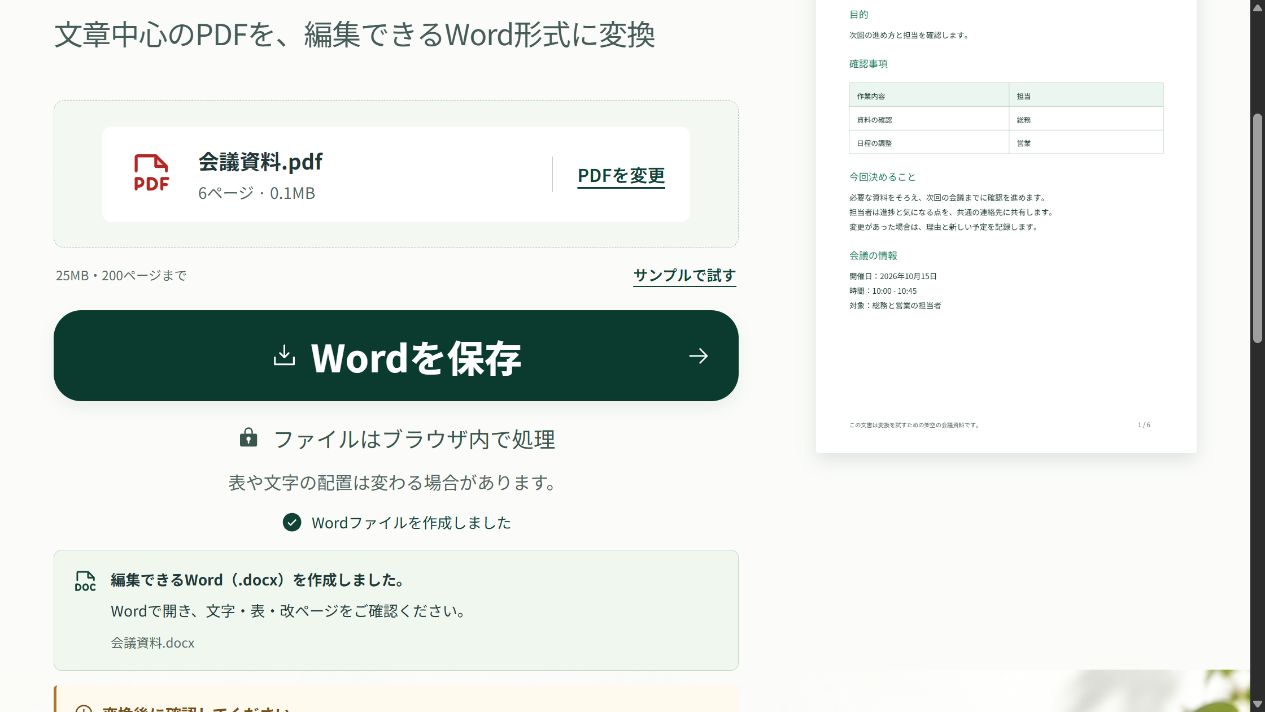
初めてなら「サンプルで試す」を使います。6ページの会議資料を読み込み、変換・保存の操作を確かめてから自分のPDFへ切り替えられます。操作を止めたいときは処理中の「変換を中止」を押します。
「PDFを送信しない」と「通信が一切ない」の違い
選んだPDFの内容、ファイル名、パスワード、抽出した文字、作成したWordはサーバーへ送信しません。変換時のファイルは画面を開いている間のメモリで扱い、ブラウザの永続ストレージに保存しません。
一方、ページ表示には画面・変換プログラム・フォント・画像の読み込みが必要です。公開説明ページのアクセス解析や広告、紹介動画・外部サイトを利用する場合の通信は、PDFの変換処理とは別に発生します。現在のプライバシー説明で対象を確認してください。「インターネットへ一切接続しない」という意味ではありません。
保存したWordで確認する4項目
- 本文の最初と最後、固有名詞、日付が原本と一致するか。
- 表の行・列が対応し、担当者や金額が隣のセルへ移っていないか。
- 0から始まる番号、記号、全角・半角を正しく保持しているか。
- 改ページ・余白・見出しを、編集したい用途に合わせて整えられるか。
タブを閉じる前に「Wordを保存」を実行してください。画面内の結果が消えても、端末へ保存済みの.docxはダウンロード先に残ります。OneDriveなどへ移した後の保存・同期は、そのアプリの設定に従います。
変換できないPDFと別の選択肢
「PDFをWordに」は25MB・200ページまでの文章中心のPDFに対応します。見出し・単純な表・明瞭な2段組みは推定で処理します。図・写真・複雑な配置は再現せず、画像文字を読み取るOCR機能はありません。仕上がりは元のPDFと照合してください。
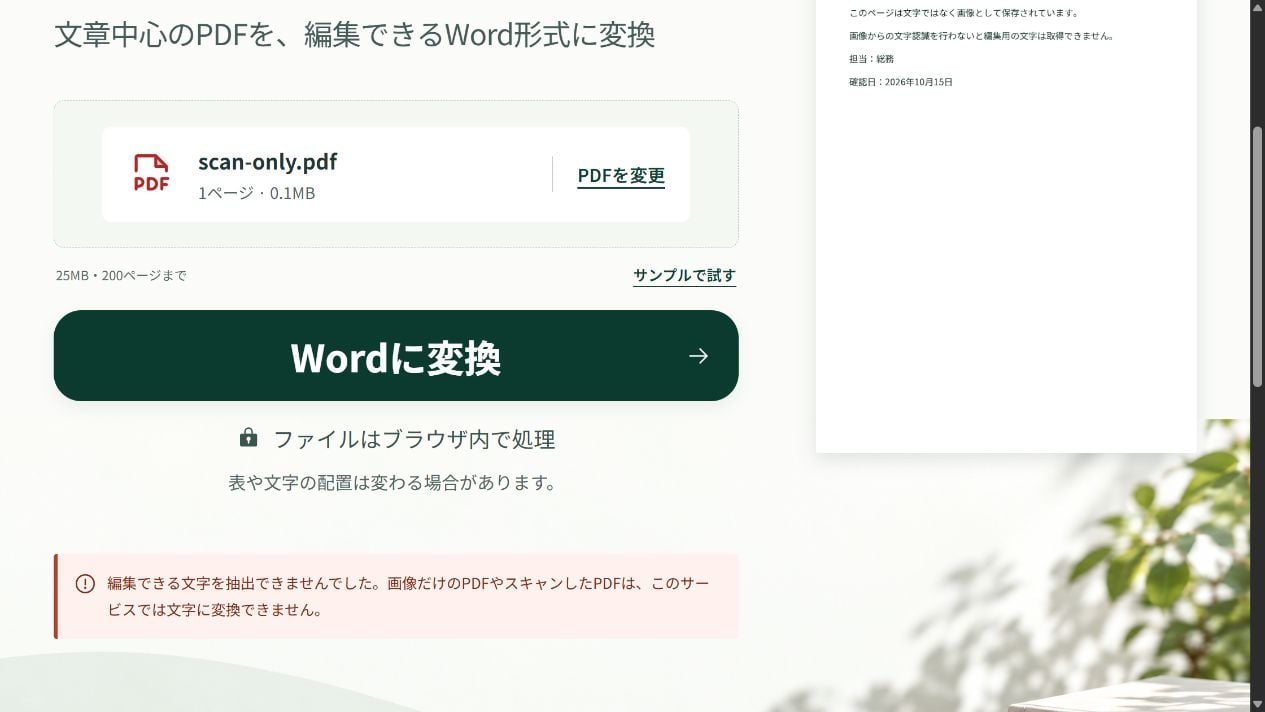
画像しかないPDFは、同じファイルで何度変換しても文字にはなりません。原本を入手するか、組織で認めたOCRを使い、文字を確認してから変換します。Wordが既に使えるPCなら、Wordの[ファイル]→[開く]でPDFのコピーを変換する方法もあります。
WordでPDFを開く段階で止まる場合は、PDFがWordに変換できないときの原因別の確認手順を参照してください。






コメント