
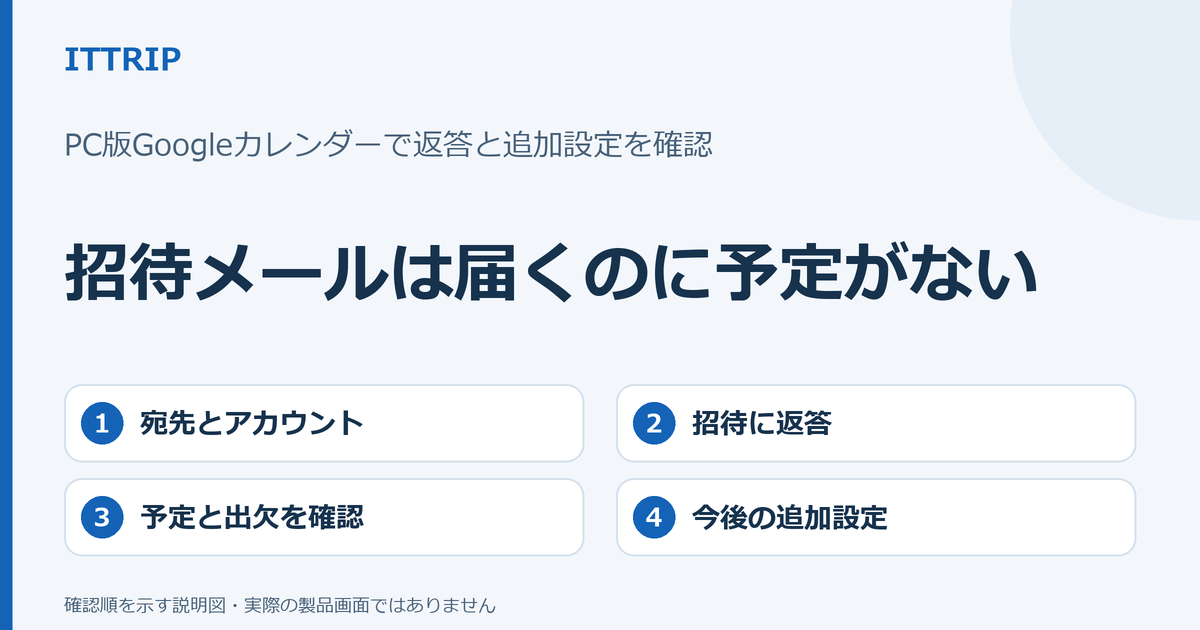
最初に、招待メールの宛先と、Googleカレンダー右上で開いているGoogleアカウントが同じか確認してください。続けて、招待された日付・時刻を開き、対象のカレンダーが表示対象になっているかを確かめます。ここが違うと、招待メールは受信できていても、見ているカレンダーには予定が現れません。
この記事の対象は、PCブラウザ版Googleカレンダーで、自分のメールアドレスへ直接届いた正式な予定招待です。招待メール自体が届かない場合、Meetの参加URLだけが書かれた一般メール、OutlookやICSファイル、スマートフォンの同期問題は扱いません。

最初に宛先・アカウント・日時を照合する
- 招待メールを開き、実際の宛先メールアドレスを確認します。
- PCブラウザでGoogleカレンダーを開き、右上のGoogleアカウントが同じアドレスか確認します。
- メールに記載された日付と開始時刻を確認し、カレンダーの同じ日時を開きます。
- 予定を入れる対象のカレンダーが、現在の表示対象になっているか確認します。
複数のGoogleアカウントを使っている場合は、受信したアカウントと別のカレンダーを見ていないかを先に切り分けます。件名だけで探さず、招待メールに記載された日時を基準に照合してください。
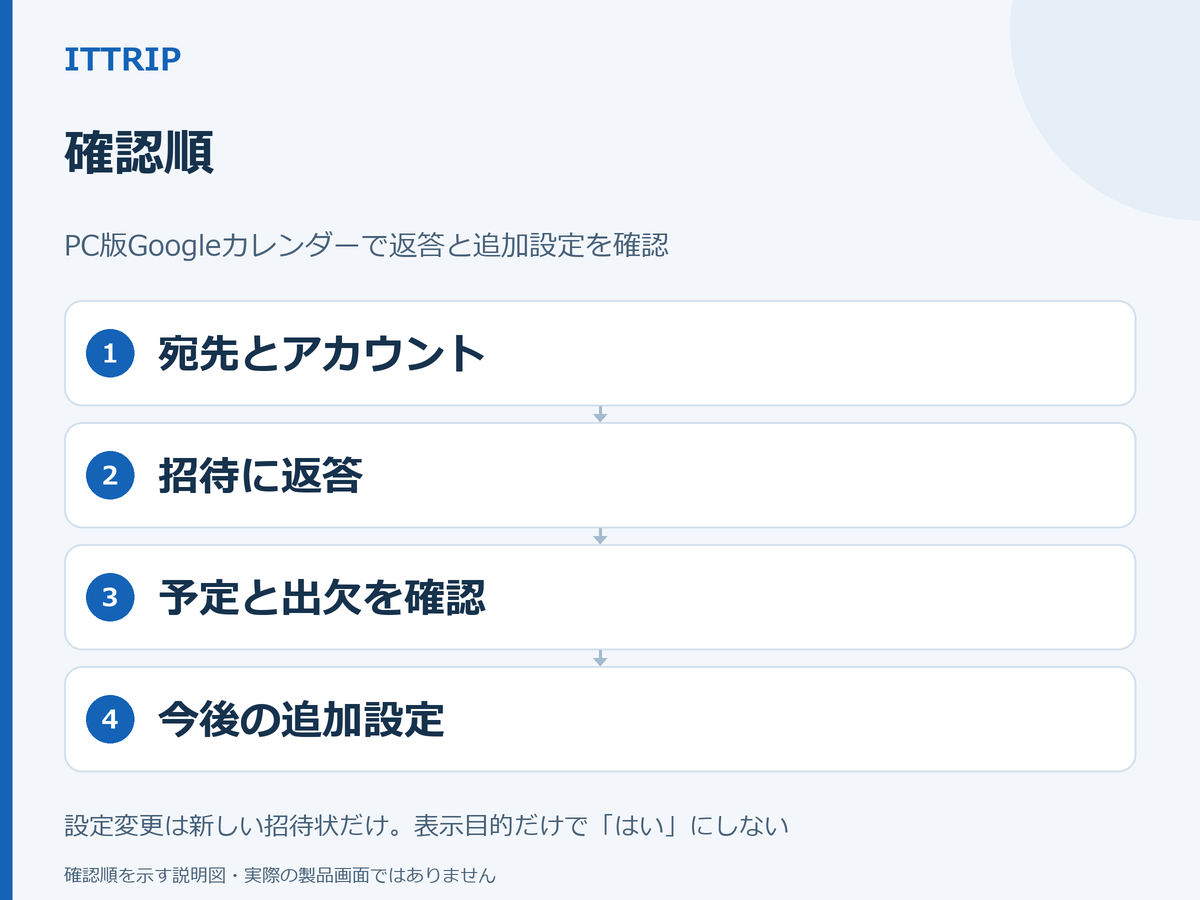
未返答なら、招待メールから意思に合う返答をする
宛先とアカウントが合っているのに予定がない場合は、招待メールの出欠確認を確認します。Googleの公式案内では、招待メールから「はい」「いいえ」「未定」で返答でき、「はい」または「未定」を選ぶとゲスト側のカレンダーが更新されます。組織外の主催者や、これまでやりとりのない相手からの招待では、予定が追加される前にメールからの返答が必要な場合があります。詳しくはGoogle公式の「カレンダーの予定にゲストを招待する」で確認できます。
- 主催者名・件名・日時を照合し、心当たりのある正規の予定招待か確認します。
- 参加するなら「はい」、まだ決められないなら「未定」を選びます。
- 参加しない場合は「いいえ」を選びます。予定を表示させるためだけに「はい」を選ばないでください。
- 返答後、正しいGoogleアカウントで該当日時を開き、予定名・主催者・自分の出欠状態を確認します。
今後の招待は「カレンダーに招待状を追加」を確認する
現在の招待に返答した後で、今後届く招待の追加方法も確認します。PC版Googleカレンダーで、設定アイコンから「設定」→「全般」→「予定の設定」→「カレンダーに招待状を追加」と進みます。公式に案内されている選択肢は次の3つです。
- すべての招待状を追加
- 知っているユーザーから届いた場合のみ追加
- 招待メールから出欠確認に返答したときに追加
後ろの2つを選んでいる場合、招待メールが届いていても、条件を満たすまで予定がカレンダーに追加されないことがあります。設定の意味と操作手順はGoogle公式の「カレンダーで招待状を管理する」を参照してください。
この設定変更は、新しく届く招待状にだけ適用されます。すでに受信済みの招待が一括で追加されるわけではないため、今ある招待はメールから返答して確認します。また、「すべての招待状を追加」は万能な修復操作ではありません。不要な招待まで自動追加される可能性を考え、自分の使い方に合う設定を選んでください。
信頼できる差出人と組織の制限を確認する
「知っているユーザーから届いた場合のみ追加」を使う場合、Google公式は、信頼できる差出人のメールアドレスを連絡先へ追加するよう案内しています。今後も招待を受ける相手で、本人確認ができている場合に検討してください。すでに届いている招待については、先の手順どおりメールから返答して確認します。
仕事用・学校用アカウントでは、管理者が招待状の設定を制限していることがあります。「カレンダーに招待状を追加」の項目や選択肢が見つからない、または変更できない場合は、組織のGoogle Workspace管理者へ問い合わせます。
なお、Googleグループ宛ての招待は例外です。「すべての招待状を追加」を選んでいても、グループ宛てではメールから返答して予定を追加します。この記事の主手順は、自分のアドレスへ直接届いた招待を対象にしています。
それでも予定がないときは情報をそろえて確認する
- 招待メールの宛先アドレス
- 現在開いているGoogleアカウント
- 主催者、予定名、日付、時刻
- 招待メールで選んだ出欠状態
- 「カレンダーに招待状を追加」の現在の設定
これらを記録し、主催者に自分の正しいメールアドレスがゲストとして登録されているか確認します。仕事用・学校用アカウントなら管理者へ、個人アカウントならGoogleカレンダーの公式ヘルプ内のヘルプコミュニティで相談してください。見つからない予定を補うために同じ内容の予定を手作業で複製すると、後から正式な招待が追加された際に二重になるため、先に招待の状態を確認します。
直ったかの確認ポイント
解決の目安は、正しいGoogleアカウントの該当日時に予定が表示され、予定を開いたときに主催者と自分の出欠状態を確認できることです。今回の招待はメールからの返答で確認し、今後の招待は追加設定で調整する。この2つを分けて考えると、不要な設定変更や予定の重複を避けながら切り分けできます。









コメント