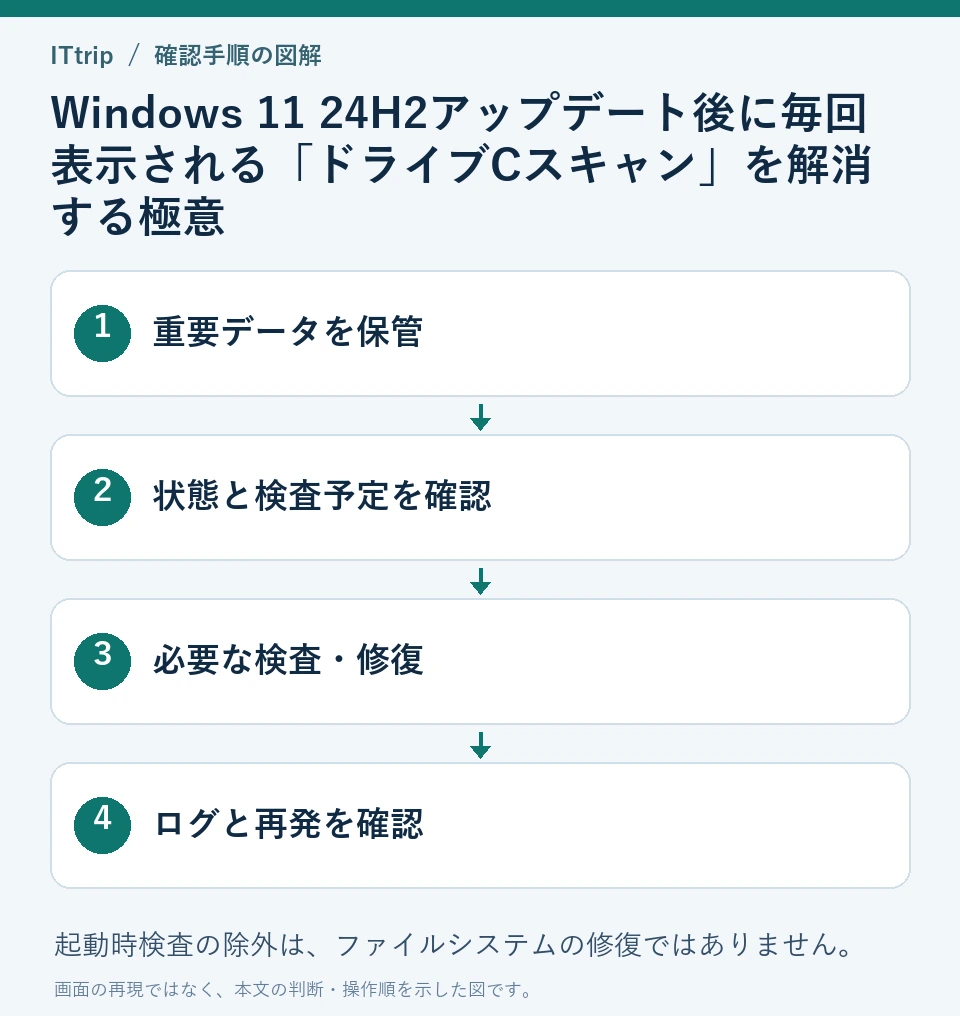
Windows 11の最新バージョン「24H2」へアップデート後、パソコン起動時に毎回表示される「ドライブ C をスキャンして修復しています」のメッセージに悩んでいませんか。デュアルブート環境の場合は特に不意に起こりがちですが、この記事では原因と具体的な対処法をじっくり解説していきます。
Windows 11 24H2アップデートで起きやすい「ドライブ C スキャンと修復」現象
Windows 11を「24H2」に更新した直後から、起動のたびに「ドライブ C をスキャンして修復しています」と表示されるケースが報告されています。アップデートそのものの仕様変更や、ドライバやファイルシステムの挙動が微妙に変化したことが影響していると考えられます。
デュアルブート環境ならではの要注意ポイント
WindowsとLinuxを同じPC内で共存させているデュアルブート環境では、ファイルシステムの整合性チェックが常に完全には一致しないことがあります。特にArch LinuxなどでNTFSパーティション(Windowsが使うファイルシステム)にアクセスした場合、Windowsが「安全に取り外されなかった」とみなすことがあります。これが原因でドライブの“ダーティビット”が設定され、起動時に強制的なスキャンが走り続けることもあるのです。
高速スタートアップとの相性問題
Windows 11の高速スタートアップ機能は、一度シャットダウンした状態からでも一部のシステム情報を保持し、次回の起動を高速化する仕組みです。しかし、デュアルブート環境や、他OSからNTFSにアクセスした際の情報が高速スタートアップのキャッシュと食い違う場合、起動時にスキャンが実行されてしまうことがあります。
対処法1:チェックディスク(chkdsk)の実行
ダーティビットのクリアやファイルシステムの修復を行う場合、まずは標準コマンド「chkdsk」でチェックするのが基本です。以下の方法を試してみてください。
手順
- スタートメニューの「電源」ボタンを押します。
- Shiftキーを押しながら「再起動」をクリックします。
- 「Windows 回復環境 (WinRE)」が起動したら、「トラブルシューティング」→「詳細オプション」→「コマンド プロンプト」を選択します。
- 以下のコマンドを入力してEnterキーを押します。
chkdsk C: /f /r
オプションの意味
- /f:ファイルシステムのエラーを検出・修復します。
- /r:不良セクターのスキャンを行い、読み出せないデータを回復可能な場所に移すよう試みます。
実行後は再起動が行われ、ドライブのエラーを修復してくれます。この工程でダーティビットが解除されれば、起動時のスキャンが止まることがあります。
対処法2:高速スタートアップの無効化
高速スタートアップが原因である場合、これを無効化することで解決することがあります。ただし無効化すると起動がやや遅くなる可能性がありますが、頻繁にスキャンされる煩わしさを解消したいときには試す価値があります。
手順
- 「コントロール パネル」を開き、「電源オプション」をクリックします。
- 左側メニュー(または画面上部など)にある「電源ボタンの動作を選択する」を選びます。
- 「現在利用可能ではない設定を変更します」をクリックし、「高速スタートアップを有効にする (推奨)」のチェックを外します。
- 「変更の保存」をクリックして終了します。
これで次回からは高速スタートアップを使わない起動となり、起動時に常にスキャンが走る問題が解消するかどうか確認できます。
対処法3:ドライブのプロパティから修復を行う
コマンドが苦手な方は、エクスプローラー上のドライブのプロパティからNTFSの状態をチェックする方法もあります。
操作手順(GUI)
- エクスプローラーで「Cドライブ」を右クリックし、「プロパティ」を選択します。
- 「ツール」タブを開き、「エラーチェック」の「チェック」ボタンをクリックします。
- 問題が見つかった場合は「ドライブをスキャン」が表示されるので、案内に従ってスキャンと修復を実行します。
この処理でも、ファイルシステムにエラーがある場合は自動的に修復されます。エクスプローラーを使い慣れている方にとっては、こちらの方が操作しやすいかもしれません。
対処法4:デバイスドライバーの更新
ストレージデバイスやチップセット関連のドライバーが古いままだと、Windows 11 24H2の新仕様との間で不具合が生じるケースがあります。特にSSDやHDDコントローラー関連のドライバーは最新バージョンにしておきましょう。
更新方法の例
- スタートボタンを右クリックして「デバイス マネージャー」を選択します。
- 「ディスクドライブ」や「IDE ATA/ATAPI コントローラー」など、ストレージ関連の項目を展開します。
- 該当デバイスを右クリックし、「ドライバーの更新」を選択します。
- 「ドライバーソフトウェアの検索方法」で「ドライバーを自動検索」を選ぶか、メーカーサイトからダウンロードした最新ドライバーを指定します。
ドライバーが適切に動作しないと、ファイルシステムの読み書き情報が正しく管理されず、再起動時に整合性確認としてスキャンが走ることもあるため、見落とせないポイントです。
対処法5:Windows Updateの適用
Windows 11 24H2が登場してから日が浅い場合、マイクロソフトから後日修正パッチが配布される可能性があります。自動更新をオフにしている場合は以下のように手動で確認し、最新パッチをすべて適用してください。
Windows Updateの確認
- 「スタート」ボタンをクリックし、「設定」を開きます。
- 左メニューの「Windows Update」を選択します。
- 「更新プログラムのチェック」をクリックし、利用可能なアップデートがあれば適用しましょう。
システムアップデートによってドライブスキャン問題が解消されることも珍しくありません。特に24H2は新機能と同時に潜在的なバグも報告される可能性があるため、マメに更新しておくのがおすすめです。
デュアルブートの影響を最小限にする工夫
Arch Linuxや他のLinuxディストリビューションを使ってWindowsのNTFSパーティションにアクセスする場合、正しく「安全な取り外し」を行う設定が必要です。たとえばLinuxがマウントしているNTFSドライブをアンマウントする際に「強制的に解除」オプションを使わない、あるいは読み取り専用にするなどの対策でNTFSを汚さないようにすることが重要です。
NTFSのマウント時オプション例
| オプション | 説明 |
|---|---|
| ntfs-3g | Linux上でNTFSをフルアクセスできるドライバー |
| ro | 読み込み専用でマウント(書き込みを制限) |
| uid, gid | マウントしたファイルの所有権を指定して権限管理を行いやすくする |
| umask | パーミッションを調整 |
これらを適切に設定し、Linux側で誤って電源断したり、強制的にドライブをアンマウントしたりしないようにするだけでもWindows起動時のスキャン頻度を下げられます。
トラブル解消のための追加確認ポイント
スキャンを何度実行しても問題が解決しない場合は、もう少し広範囲に原因を探ってみるとよいでしょう。
1. BIOS/UEFIのアップデート
マザーボードのUEFIが古いバージョンの場合、Windows 11 24H2に合わせた最適化が行われていない可能性があります。メーカーサイトで新しいバージョンが出ていないか確認してみてください。
2. パーティションの整合性と構成
デュアルブート環境では、GRUBがインストールされたパーティション(Dドライブなど)のブート関連ファイルに何らかのエラーがあると、Windowsの起動にも影響することがあります。パーティション編集ツール(GPartedなど)を使ってファイルシステムが正しく設定されているか確認することも有効です。
3. システムログ(イベント ビューア)の確認
Windowsの「イベント ビューア」からシステムログをチェックし、ディスク関連のエラーが継続して発生していないかを確認します。具体的には「Windowsログ → システム」や「アプリケーション」で、ディスクやNTFSに関する警告・エラーが続発していないかを調べてみてください。
専門ツールでの検証も視野に
Microsoft公式の「Windows Sysinternals」ツールなどを使い、ディスクI/Oの状態やファイルハンドルを調べる方法もあります。また、サードパーティ製のディスク検査ユーティリティを使えば、より詳細なセクタレベルの検査やSMART情報の解析が可能です。
代表的なツール例
- CrystalDiskInfo: ディスクの健康状態を可視化
- HDD Regenerator: 不良セクタの検出と論理的な修復
- Windows Sysinternals Suite: Microsoft公式の高度な管理ツール群
これらのツールを使ってデバイス本体に物理的な問題がないかを確認することも、長期的な視点では大切です。
まとめ:根本原因を突き止めて安定した環境を手に入れよう
起動時に毎回表示される「ドライブ C のスキャンと修復」は、たとえ数秒しか時間がかからなくても気になります。とりわけデュアルブート環境の場合は、Windows側とLinux側のファイルシステム運用を慎重に管理しないとダーティビットが頻発しがちです。
以下のステップを総合的に試してみると、問題解消に近づくはずです。
- chkdskによるファイルシステムの修復
- 高速スタートアップの無効化
- ドライブのプロパティ画面からのエラーチェック
- ドライバーとWindowsの最新アップデート適用
- デュアルブート時のNTFSマウント・アンマウントの正確な運用
安定したマルチブート環境を構築するためには、OSやドライバーだけでなくBIOS/UEFIやハードウェアの状態を常に最新の状態に保つことがポイントです。問題を放置すると、大切なデータの保護にも悪影響が及ぶ可能性があるため、ぜひ早めに対策を行ってください。
快適なWindows 11 24H2ライフを楽しみながら、Linuxとの共存環境をうまく維持していきましょう。

コメント