
Windows 10でActive Directoryドメインからワークグループへ変更するには、システムのプロパティまたはWindows PowerShellを使います。ただし、離脱後は従来のドメインアカウントで同じようにサインインできるとは限りません。会社・学校のPCは管理者の承認を得て、ローカル管理者でのサインインとデータ保全を確認してから進めてください。Windows 11はWindows 11のドメイン離脱手順を参照してください。

ワークグループに変更する前に
作業前に、使用できるローカル管理者アカウントとパスワードを用意し、実際にサインインできることを確認します。ドメインユーザーのデスクトップやドキュメントは、ローカルユーザーへ自動移行されません。必要なデータ、暗号化ファイルの復旧手段、業務アプリ・VPN・証明書・共有フォルダーへの影響を管理者と確認し、バックアップを取得してください。リモート接続だけで作業せず、再起動後に端末を操作できる手段も確保します。
この記事はオンプレミスのActive Directoryドメイン離脱です。Microsoft Entra ID参加や「職場または学校にアクセスする」の接続解除は別の管理操作です。参加状態が不明なら、勝手に接続解除せず管理者へ確認してください。
ドメインからワークグループに変更する方法
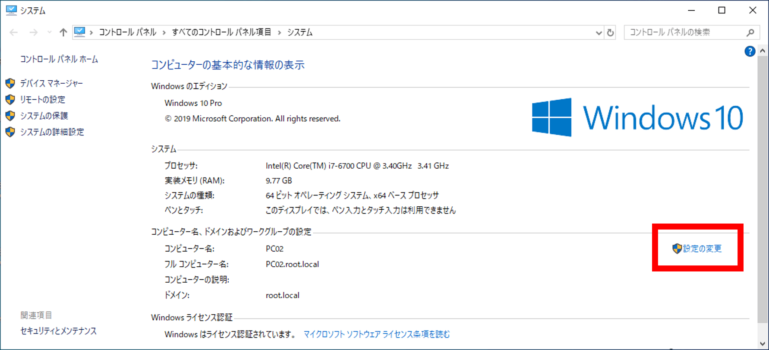
Windowsキー+Rで「ファイル名を指定して実行」を開き、sysdm.cpl を入力します。「コンピューター名」タブへ進みます。下の画像は旧画面です。すでにシステムのプロパティが開いた場合、次の「設定の変更」は不要です。
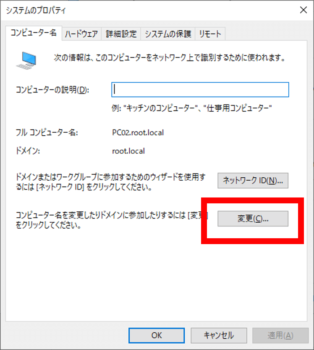
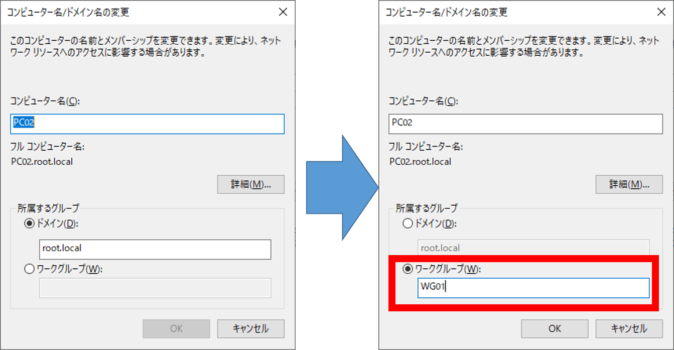
所属するグループをドメインからワークグループへ変更して、参加予定のワークグループ名を記載します。組織で指定された名前を使います。WORKGROUPは一般的な例ですが、任意の文字列が無条件に使えるわけではありません。表示される資格情報・確認要求は管理者の手順に従います。
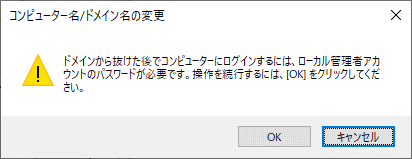
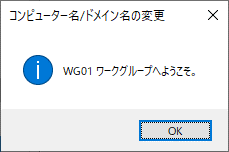
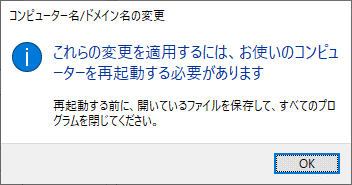
PowerShellを使ってドメインからワークグループへ変更する方法
PowerShellを使ってドメインからワークグループへ変更する方法を以下に示します。ただし、管理者権限が必要であることに注意してください。また、この手順を実行する前に、重要なデータのバックアップを取っておくことを強くお勧めします。
Windows標準のWindows PowerShell 5.1を管理者として開きます。以下は管理者が承認した離脱作業用の例です。PowerShell 7で同じコマンドが使えるとは限りません。
次に、以下のコマンドをPowerShellに入力して、現在のコンピュータ名を確認します。
(Get-CimInstance -ClassName Win32_ComputerSystem).Name現在のドメイン名を確認するには、以下のコマンドを入力します。
(Get-CimInstance -ClassName Win32_ComputerSystem).Domainドメインからワークグループに移行するには、以下のコマンドを入力し、パラメーターに新しいワークグループ名を指定します。以下の例では、新しいワークグループ名として “WORKGROUP” を使用しています。
Remove-Computer -UnjoinDomainCredential (Get-Credential) -WorkgroupName "WORKGROUP" -PassThru -Verbose資格情報の画面には、ドメイン離脱に必要な権限を持つ承認済みアカウントを指定します。パスワードをコマンドやチャットへ直書きしないでください。確認を省略する -Force と即時再起動する -Restart は、この例では付けていません。Remove-Computer公式仕様も確認してください。
結果を確認し、失敗時はエラーを保存して管理者へ相談します。成功したら作業ファイルを保存し、手動で再起動してください。サインイン画面で .\ユーザー名 または PC名\ユーザー名 を使い、用意したローカルアカウントで入ります。システムのプロパティで所属ワークグループを確認してください。
これで、PowerShellを使ってドメインからワークグループへ変更する手順が完了しました。再度、必要に応じてユーザーアカウントやネットワーク設定を構成してください。
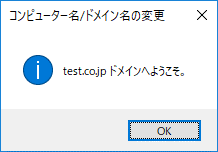
逆にドメインへの参加手順は下記の記事をご参照ください
ドメインとワークグループの違い
ドメインとワークグループは、コンピュータをネットワークに参加させる際のグループ管理方法に違いがあります。ドメインは、Active Directoryを利用して一元的に管理されるグループで、ユーザーやパスワードの管理が一括して行われます。一方、ワークグループは、個別のコンピュータで管理されるグループで、ユーザーやパスワードの管理が各コンピュータごとに行われます。ドメインからワークグループへの変更は、再利用時や運用方法の変更によって必要となることがあります。
Windows 11の場合の注意点
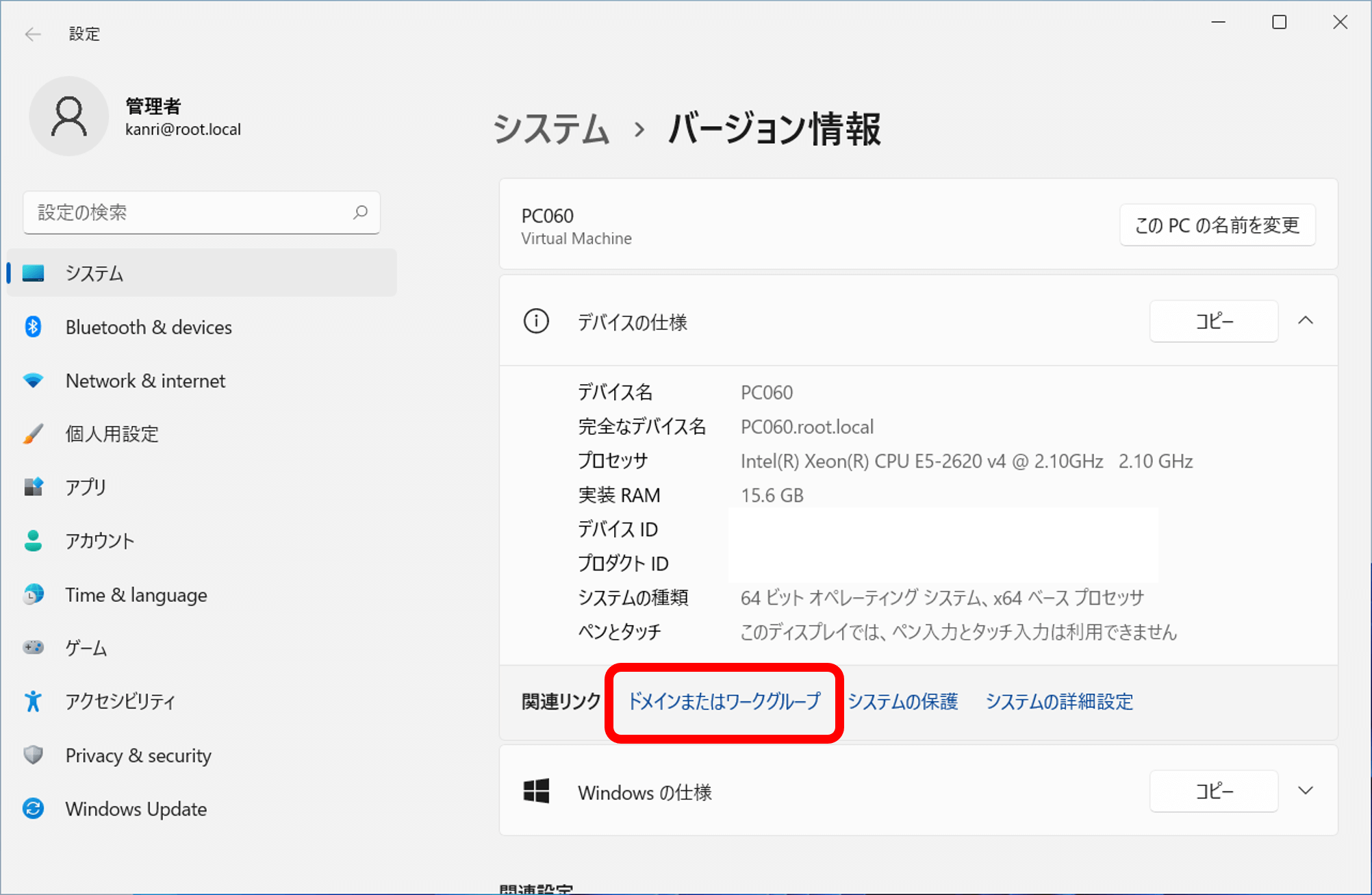
本記事では、Windows 10でドメインを抜けてワークグループへ参加する方法について解説していますが、Windows 11の場合は異なる手順が必要です。Windows 11でドメインを抜けてワークグループへ参加する方法については、別の記事で詳しく解説していますので、そちらを参照してください。
ローカルユーザーとドメインユーザーを切り替える方法
以下の記事は、ローカルユーザーとドメインユーザーを切り替える方法です。知っておくと便利ですよ~
まとめ
この記事では、Windows 10でドメインを抜けてワークグループへ参加する方法を解説しました。簡単な手順でドメインからワークグループへの変更ができます。また、ドメインとワークグループの違いや、Windows 11の場合の注意点についても触れました。これらの情報が、ドメインからワークグループへの変更を行いたい方々の役に立てば幸いです。




コメント