
Windows 11の隠しファイルは、エクスプローラーの表示設定を一時的に切り替えれば確認できます。2026年7月時点では、[表示]メニューから[隠しファイル]を切り替える方法と、[フォルダー オプション]の[表示]タブで設定する方法の二つが基本です。本記事では両方の手順、表示できたことの確認、元に戻す操作、見えない場合の切り分けを説明します。隠し属性と保護されたオペレーティングシステムファイルは別物なので、推奨の保護設定は不用意に解除しません。

隠しファイルを表示する前に知っておくこと
Windowsのファイルやフォルダーには属性があり、Hidden属性が付いた項目は通常の一覧に表示されません。表示設定を変えると見えるようになりますが、ファイルの内容、保存場所、Hidden属性そのものが変わるわけではありません。確認が終わったら表示を元へ戻せます。
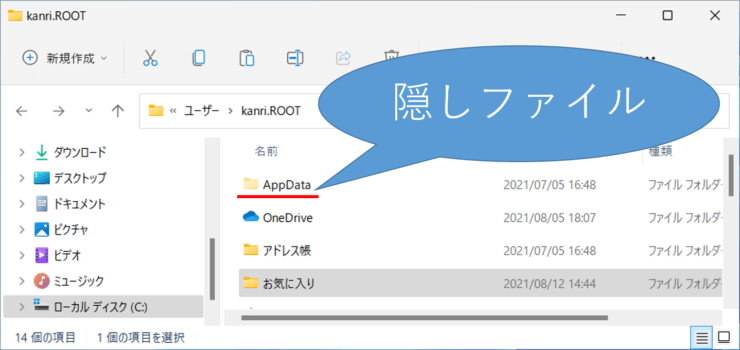
隠しファイルは、アプリの設定やユーザープロファイルなどに使われます。代表例としてユーザーフォルダー内のAppDataがあります。見えるようになった項目を、不要と判断して削除、移動、名前変更しないでください。アプリの起動やWindowsへのサインインに影響する可能性があります。
さらに、[保護されたオペレーティング システム ファイルを表示しない(推奨)]で保護される項目があります。これは通常の隠しファイル表示とは別の保護です。本記事の目的では、この推奨設定を解除しません。必要なファイルが見えない場合も、先に場所、権限、同期状態を確認します。
方法1:[表示]から隠しファイルを切り替える
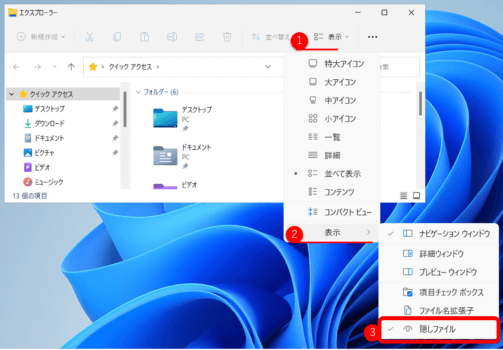
一時的な確認なら、Windows 11のコマンドバーにある[表示]を使う方法が簡単です。Microsoftの現行案内でも、エクスプローラーの[表示]→[表示]から[隠しファイル]を選ぶ手順が示されています。英語表示では[View]→[Show]→[Hidden items]です。
- Windowsキー+Eでエクスプローラーを開きます。
- 確認したいドライブまたはフォルダーへ移動します。
- 上部の[表示]を選び、開いたメニューでもう一度[表示]を選びます。
- [隠しファイル]を選び、チェックが付いた状態にします。
対象フォルダーへ戻り、目的の項目が表示されたか確認します。隠し項目のアイコンは通常の項目より淡く見える場合があります。チェックの有無だけで判断せず、アドレスバーの場所、ファイル名、更新日時を照合してください。
方法2:フォルダー オプションの[表示]タブで設定する
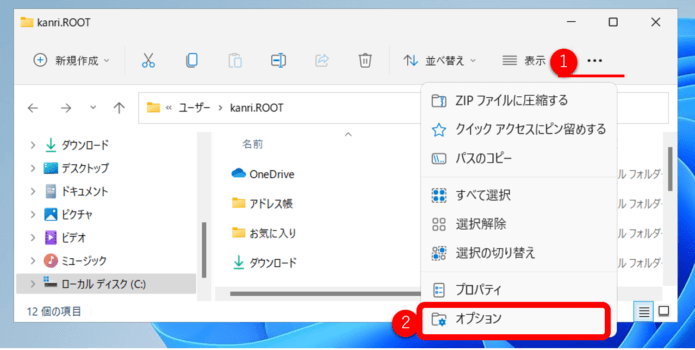
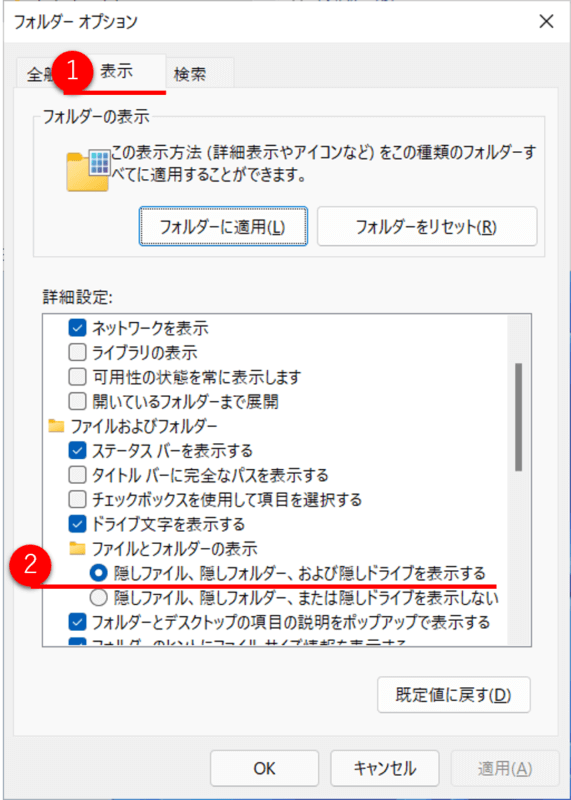
詳細設定と一緒に状態を確認したい場合は、フォルダー オプションを使います。Windows 11のエクスプローラー上部にある[…]を選び、[オプション]を開きます。[フォルダー オプション]が表示されたら[表示]タブへ移動します。
- Windowsキー+Eでエクスプローラーを開き、上部の[…]を選びます。
- [オプション]を選び、[表示]タブを開きます。
- [詳細設定]の[ファイルとフォルダーの表示]で、[隠しファイル、隠しフォルダー、および隠しドライブを表示する]を選びます。
- [適用]、[OK]の順に選び、対象フォルダーを確認します。
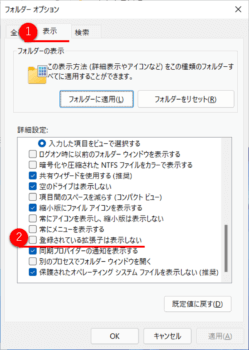
この画面には似た設定が複数あります。[登録されている拡張子は表示しない]はファイル名拡張子、[保護されたオペレーティング システム ファイルを表示しない(推奨)]は保護OSファイルの設定です。隠しファイルを確認する目的だけなら、この二つを同時に変更する必要はありません。
二つの方法の違いと選び方
方法1は、エクスプローラーを開いたまま素早くオンとオフを切り替えられます。特定のフォルダーを短時間だけ確認し、終わったらすぐ非表示へ戻す作業に向きます。方法2は、現在の選択肢を文章で確認でき、ほかの表示設定と取り違えていないか確かめたい場合に向きます。
どちらも同じ隠し項目の表示状態を操作するため、片方で有効にすると、もう片方にも反映されます。方法1と方法2を別々の機能だと考えて両方を繰り返す必要はありません。変更後は一つのエクスプローラー画面で対象が見えるか確認します。
設定は通常、ユーザーが開くエクスプローラー全体に影響します。あるフォルダーだけを安全に公開する機能ではありません。表示を有効にしたまま共有画面やスクリーンショットを作ると、普段は見えない名前が写る場合があるため、作業後に戻します。
表示できたことを安全に確認する
まず、目的のファイルが存在するはずの正確なフォルダーを開きます。似た名前のユーザーフォルダー、クラウド側のフォルダー、ローカル側のフォルダーを取り違えないよう、アドレスバーを選んで場所を確認します。検索結果だけでは保存場所を誤認しやすいため、フォルダー内の一覧で照合します。
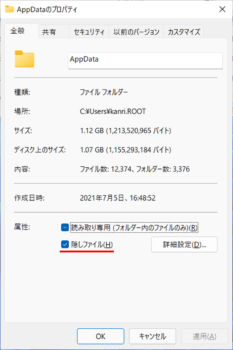
目的の項目を右クリックして[プロパティ]を開ける場合は、[全般]タブの属性に[隠しファイル]または[隠しファイル]に相当するチェックがあるか確認できます。確認だけなら値を変更せず、[キャンセル]で閉じます。内容を開く必要がない場合は、名前と属性の確認だけで止めます。
作業前後を比較したい場合は、フォルダー内の通常項目の数ではなく、探している一件の名前、場所、更新日時を記録します。隠し項目には一時ファイルも含まれるため、総数が変わること自体は異常とは限りません。
attribコマンドは属性の確認だけに使う
Microsoftが文書化しているattribコマンドは、ファイルやディレクトリの属性を表示、設定、解除するWindowsコマンドです。正確なパスが分かっている項目について、Hidden属性の有無を読み取りで確認できます。これはエクスプローラーの表示を切り替える方法ではなく、属性を確認する補助です。
attrib "C:\確認するフォルダー\確認するファイル名"結果にHがあればHidden属性、SがあればSystem属性を示します。上の例は対象を一件指定して表示するだけです。本記事の目的では、属性を変更する「+h」「-h」「+s」「-s」や、配下へ一括適用するオプションは使いません。入力ミスによる影響を避けるためです。
パスに利用者名や機密性のあるフォルダー名が含まれる場合は、コマンド結果をそのまま共有しないでください。確認が終わったらターミナルを閉じます。表示設定を戻す操作は、attribではなくエクスプローラーの方法1または方法2で行います。
表示しても目的のファイルが見つからない場合
- アドレスバーで、対象ドライブ、ユーザーフォルダー、ローカルとクラウドの保存先を取り違えていないか確認します。
- 検索欄に文字が残っている場合は検索を閉じ、並べ替えや種類の絞り込みを解除して、フォルダー全体を表示します。
- [表示]→[表示]→[隠しファイル]が有効か、フォルダー オプションの選択と一致しているか確認します。
- 保護されたOSファイル、アクセス権のない場所、同期されていないクラウド項目は、通常の隠し表示だけでは見えないことがあります。保護や権限を回避せず、管理者やサービスの案内を確認します。
- エクスプローラー自体が開かない、表示が更新されない場合は、作業中のファイルを保存してWindowsを再起動し、Windows Updateを確認してから再試行します。
「見えないから存在しない」とは限らず、「表示したから編集してよい」とも限りません。アプリの復旧や設定変更が目的なら、そのアプリの公式手順が指定するファイルだけを対象にしてください。
作業後に隠しファイルを再び非表示にする
方法1で戻す場合は、エクスプローラーの[表示]→[表示]→[隠しファイル]を選び、チェックがない状態にします。対象フォルダーから隠し項目が見えなくなったことを確認します。非表示へ戻しても、ファイル自体は削除されません。
方法2で戻す場合は、[…]→[オプション]→[表示]を開き、[隠しファイル、隠しフォルダー、または隠しドライブを表示しない]を選びます。[適用]、[OK]の順に選択します。ほかの項目を変更した場合は、記録した変更前の値へ一項目ずつ戻します。
最後に、共有予定のエクスプローラー画面やスクリーンショットに隠し項目の名前が残っていないか確認します。業務PCでは、確認したファイル名やパス自体が内部情報になる場合があります。必要な確認だけを行い、表示状態を戻してから作業を終えます。






コメント
コメント一覧 (2件)
隠しファイルからマイクロソフトのフォルダまでいきましたが、それからどうするのかわかりません。
Windows10で解説されているファイルがなく、削除するファイルがありません。どうすればいいのでしょうか?
もう少し詳しくお聞かせください
削除したいファイルはなんでしょうか?
隠しファイルとなってはいいなく、そもそも存在していないファイルを探しているのではないでしょうか?